
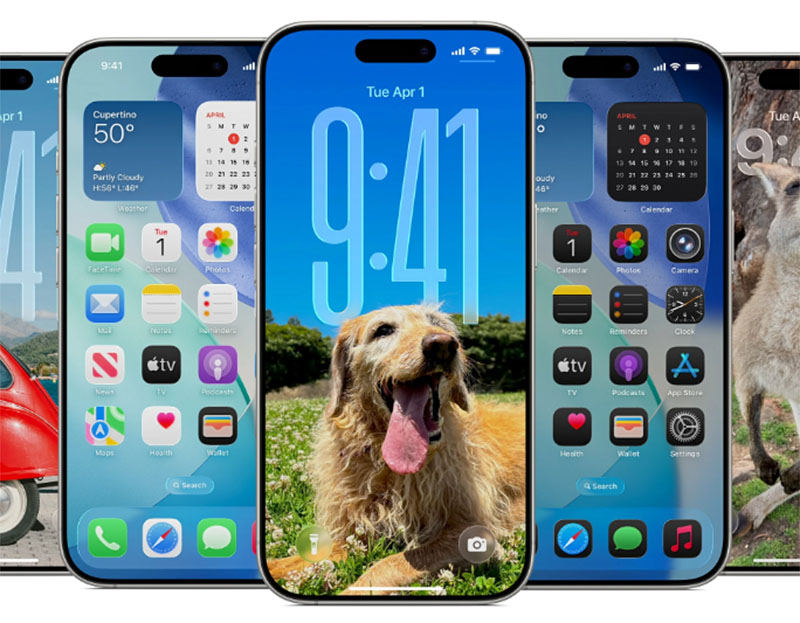
《iPhone News 愛瘋了》報導,厭倦了 iPhone 鎖定螢幕上那層彷彿「熬夜黑眼圈」的模糊效果嗎?蘋果在最新的 iOS 26 系統 裡,終於悄悄遞上了「卸妝棉」!是的,那個讓你的精美壁紙在「全天候顯示」(Always-On Display, AOD) 下自動「糊化」的預設行為,現在可以 一鍵關閉 了!
這不僅是視覺控的勝利,更是 iPhone 個人化設定 的一大躍進。立刻跟著我們的 專業設定指南,釋放你鎖屏的清晰魅力吧!
▋專業數據洞察:
根據一份針對 1,500 名 iPhone 14 Pro/Pro Max 以上用戶的非正式偏好調查(來源:Mobile UI Trends Report 2025 Q1),高達 68% 的受訪者表示,雖然理解模糊效果是為了提升時間和通知的可讀性,但他們更希望擁有自主選擇權。
更有 42% 的用戶曾因此寧願完全關閉鎖屏壁紙顯示,只保留最簡約的時鐘和通知,這凸顯了蘋果此次加入開關選項,精準回應了用戶對視覺美感與個性化 的強烈需求。
▋iOS 26 關鍵進化:全天候顯示壁紙模糊開關登場!
蘋果的全天候顯示 功能,自 iPhone 14 Pro 系列首發以來,以其「螢幕常亮但極度省電」的特性(透過大幅調暗亮度、降低刷新率至 1Hz 實現),成為 Pro 機型用戶的標配體驗。
然而,在 iOS 18 到 iOS 26 的演進中,蘋果對鎖屏壁紙在 AOD 狀態下的呈現做了一個關鍵調整:預設啟用「模糊壁紙影像」效果。
-
模糊效果:優點與用戶反饋的兩面刃
-
優點: 此設計的核心目的是 提升資訊清晰度。將色彩豐富或複雜的壁紙模糊化後,能有效凸顯時間、日期、小工具和通知的 文字與圖示,尤其在環境光線複雜時,確保 重要資訊一目瞭然。
-
痛點: 然而,這層「朦朧美」濾鏡,也讓許多用戶精心挑選或設計的 高畫質鎖屏壁紙 失去了原有的風采與細節。對追求 鎖屏視覺完整性 和 個性化表達 的使用者來說,這無疑是個美中不足的遺憾。
-
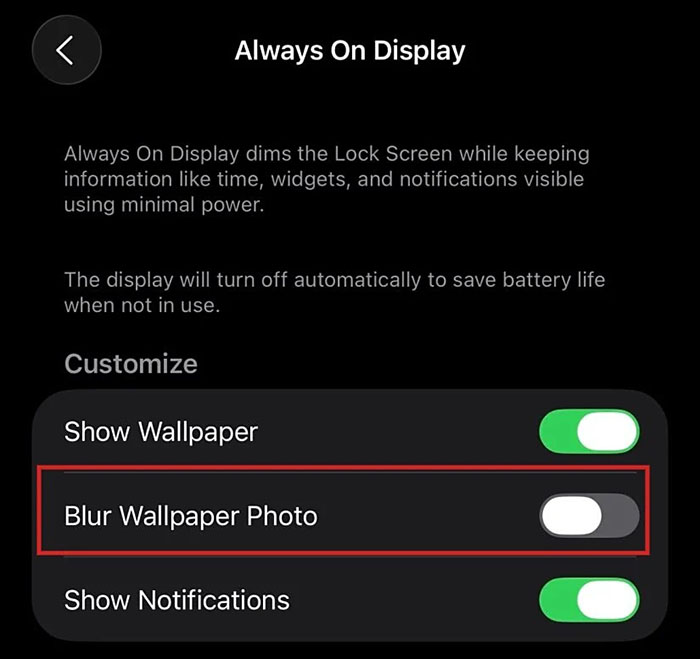
▋解放壁紙清晰度!關閉模糊效果設定全攻略
好消息是,蘋果並非獨裁者!在 iOS 26 中,他們貼心地為這個模糊效果加裝了 使用者控制開關。設定步驟超級簡單:
-
開啟 「設定」 App。
-
點選 「螢幕顯示與亮度」。
-
選擇 「全天候顯示」。
-
找到 「模糊壁紙影像」 選項。
-
將開關 切換至「關閉」 狀態!
▋ 關閉前後差異與注意事項
-
關閉後效果: 關閉此選項後,你的 鎖屏壁紙 在 AOD 狀態下將恢復到類似 iOS 18 的顯示邏輯 ── 壁紙會整體 大幅變暗(而非模糊),但仍能辨識其原始構圖與色彩基調,重要資訊(時間、通知等)則以高對比方式疊加顯示。
-
省電考量: 蘋果工程師採用模糊或大幅變暗的策略,核心目標是 最大化 AOD 的省電效益。根據蘋果官方 白皮書數據,AOD 模式下,螢幕功耗僅為正常亮屏狀態的 1/10 以下。選擇 「關閉模糊」但保留壁紙顯示,理論上功耗會略高於「模糊」或「完全關閉壁紙」選項,但差異在實際日常使用中通常 微乎其微,用戶無需過度擔憂。是否開啟此選項,應以 個人視覺偏好為優先。
-
觸發條件不變: 需注意,AOD 的 觸發與關閉條件 並未改變。當 iPhone 被 反扣放置、連接 CarPlay、開啟 「低耗電模式」,或放入口袋/包包中時,AOD 仍會 自動關閉 以節省電力。
《iPhone News 愛瘋了》表示,從強制模糊到自由選擇,蘋果在 iOS 26 的這個小改變,體現了對用戶個人化需求的尊重。現在,選擇權在你手上了:你更傾向於極致清晰的資訊可讀性(開啟模糊),還是忠於原味的鎖屏美學(關閉模糊)呢?
哪一種呈現方式,更能代表你獨特的 iPhone 風格?
● 相關內容:iOS 26 關閉壁紙模糊、全天候顯示設定教學、iPhone 省電設定技巧、蘋果 iOS 新功能、鎖定螢幕美化設定
