
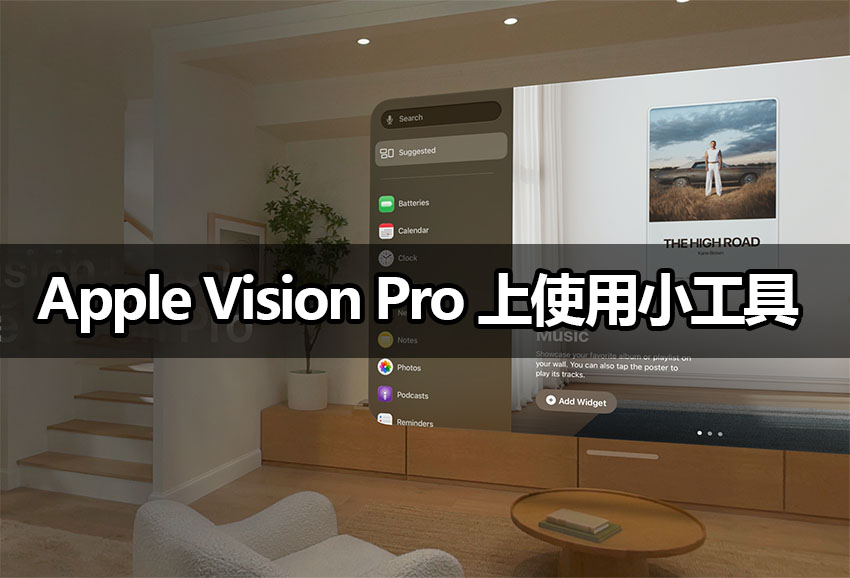
《iPhone News 愛瘋了》報導,想像一下,你戴上 Apple Vision Pro,不只是進入一個虛擬世界,而是走進一個「會自動記得你喜好」的空間。visionOS 26 最大的亮點,就是小工具 (widgets) 能像壁畫一樣固定在你的房間裡,每次戴上裝置,它們就會乖乖回到原位,讓你的數位生活更有溫度與秩序。
▋visionOS 26 小工具:不只是功能,更是生活風格
在 visionOS 26 中,小工具被重新設計,能完美融入你所在的空間。你可以把喜歡的照片、音樂播放器,甚至行事曆都掛在牆上,就像幫房間換了一套全新的數位裝飾。
根據 Apple 內部文件,小工具的留存率高達 90%,也就是說,一旦設定完成,用戶幾乎天天都在使用。
▋如何開始使用小工具?三步驟快速上手
步驟 1:開啟 Widgets App
進入 Home View,點選 Widgets App,你會看到建議小工具清單,也能從左側的 App 清單挑選。舉例來說,選擇「照片」後,你能滑動不同選項,包括全景照、空間照片或海報模式。
步驟 2:加入並固定小工具
找到心儀的小工具後,點選「加入小工具 (Add Widget)」。接著用手勢捏住並拖曳底部的視窗列,將它固定在牆面等表面上,放開後就完成了。
步驟 3:自訂風格與內容
有些小工具會自動跳出編輯工具,若沒有,你只要點「編輯 (Edit)」按鈕。例如照片小工具中,你能挑選最愛的相簿,甚至換個邊框樣式。設定完成後,點「完成 (Done)」,小工具就會乖乖待在那裡,每次戴上 Vision Pro 都會重新出現。
▋移動、刪除小工具的方式
如果想移動位置,只要注視小工具,捏住並長按手勢,拖曳至新位置即可。若要刪除,則是捏住長按,點選「關閉 (Close)」按鈕即可移除。
▋為何小工具能提升沉浸體驗?
根據 Statista 2024 的報告,70% 的使用者在使用 AR/VR 設備時,希望介面能「持續個人化」以減少重新設定的時間。
Apple 將小工具與空間綁定的設計,正好滿足這個需求,讓 Vision Pro 的使用體驗更貼近日常生活。這不僅僅是科技,而是一種讓數位世界與現實生活融合的「人性化設計」。
《iPhone News 愛瘋了》表示,Apple Vision Pro 的小工具不只是一個便利功能,而是讓你的數位生活更有溫度、更貼近真實的橋樑。
當科技不再只是冷冰冰的工具,而是能夠陪伴、裝飾甚至激發靈感時,你會不會開始重新思考:未來的「家」,會是現實還是虛擬呢?
● 相關內容:Apple Vision Pro 小工具教學、visionOS 26 widget 使用技巧、Apple Vision Pro 個人化設定、Apple Vision Pro 空間自訂、Apple Vision Pro 小工具刪除方法
