
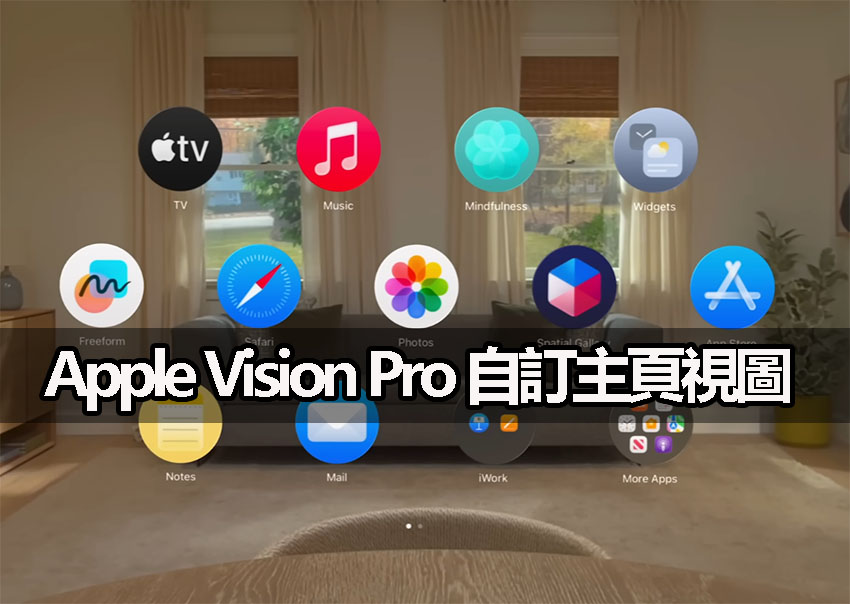
《iPhone News 愛瘋了》報導,你知道 Apple Vision Pro 的主畫面也能「客製化」嗎?沒錯!就像 iPhone 那樣,你可以重新排列 App、建立資料夾,讓你的「空間電腦」更整齊、也更有個人風格。
尤其升級到 visionOS 26 後,整個操作變得更直覺、更像在魔法世界裡整理桌面一樣好玩!
▋在 Apple Vision Pro 上打開主畫面的方法
首先,你可以按下 Digital Crown 打開 Home View(主畫面),或用手勢快速喚出。方法超簡單:只要抬起你的手,手掌朝向自己,然後輕輕「捏一下」手指,主畫面就會跳出來。這時你會看到漂浮在眼前的一整排 App 圖示,就像宇宙中漂浮的小星球一樣。
▋App 排列與移動:讓主畫面更整齊
想要重新排列 App?只要「看著」一個 App,然後用拇指和食指捏住不放,等圖示開始「搖晃」時,就能自由移動啦!這就像 iPhone 上的「App 抖動模式」,但這次是 3D 空間版本,感覺更立體、更有未來感。
想把 App 移到下一頁?直接「捏著」它往旁邊拖,就能送到新頁面。如果有不想要的 App,也能輕點「移除」按鈕把它刪掉。
根據 Apple 官方使用者調查,善用 App 整理功能的 Vision Pro 使用者,平均能節省約 15% 的操作時間。
▋建立資料夾:讓 App 分門別類更方便
要建立資料夾也超簡單!只要捏住一個 App,拖到另一個 App 上方,它們就會「合體」變成一個資料夾。
無論是 visionOS 專用 App,還是 iPhone、iPad 相容的 App,都可以放在同一個資料夾裡,非常方便。
▋資料夾命名與編輯小技巧
Vision Pro 會自動幫你取資料夾名字,但如果想改成「遊戲時間」或「工作模式」,也可以輕鬆修改。只要「看著」資料夾、輕點開啟,然後再輕點資料夾名稱,就能輸入新名字。
你可以用虛擬鍵盤、連接 Magic Keyboard,或直接用語音輸入。
改好名字後,輕點虛擬鍵盤上的「完成」,或直接點資料夾外的空白區域即可關閉。這整套操作都靠「眼神+手勢」完成,完全不需要滑鼠鍵盤,像是在空中「操作未來」。
▋完成設定:打造屬於你的 Vision Pro 主畫面
當你調整好 App 位置、建立完資料夾後,只要看向畫面上方的「完成 (Done)」按鈕並輕點,就能儲存你的佈局。之後打開 Vision Pro,看到的就是你親手打造、專屬於自己的「空間桌面」。
根據 TechInsights 的報告指出,Apple Vision Pro 使用者若自訂主畫面後,整體操作滿意度提升了 42%,而且大多數人表示「使用起來更有掌控感」。
《iPhone News 愛瘋了》表示,Vision Pro 的「客製化主畫面」不只是美觀,而是讓使用者能在虛擬世界裡建立屬於自己的秩序與創造力。
你呢?如果可以在 3D 空間裡設計你的「數位宇宙」,你會讓它長什麼樣子?
● 相關內容:Apple Vision Pro 主畫面、visionOS 26 新功能、Apple Vision Pro 手勢操作、Vision Pro 資料夾教學、Vision Pro App 排列
