

《iPhone News 愛瘋了》報導,你是不是也有這種崩潰時刻?照片明明在 iCloud,卻怎麼找都找不到!現在蘋果在 iOS 26.4 終於做了一個關鍵升級——讓 iCloud 網頁版搜尋變得像 iPhone 一樣聰明,不只能找檔案,連照片都能用「人名、地點、時間」精準挖出來。
這一改,真的會讓你第一次覺得:原來 iCloud 網頁也可以這麼好用。
「當資訊變多,真正重要的能力,不是儲存,而是找到。」
▋iOS 26.4 iCloud 搜尋升級:終於不用再翻到崩潰
過去很多人對 iCloud 網頁版的印象都是——能用,但不好用。但這次 iOS 26.4 的更新,直接把搜尋能力拉到另一個層級。
▋從「只能瀏覽」到「精準搜尋」的關鍵突破
升級後,你可以在 iCloud 網頁端做到:
- 搜尋檔案名稱與資料夾
- 篩選特定文件類型(PDF、圖片等)
- 照片可用日期、人物、地點搜尋
簡單說,你不用再一張一張滑照片,而是直接輸入關鍵字就找到。
▋實測體驗差在哪?網頁 vs iPhone 一次看懂
| 功能 | 過去 iCloud 網頁版 | iOS 26.4 升級後 |
|---|---|---|
| 檔案搜尋 | 幾乎沒有 | 支援完整關鍵字搜尋 |
| 照片查找 | 手動滑動 | 可用人物 / 地點 / 日期 |
| 使用體驗 | 偏陽春 | 接近原生 App |
這也代表,蘋果終於開始正視一件事:用戶不只在 iPhone 上用 iCloud,也會在電腦瀏覽器打開它。
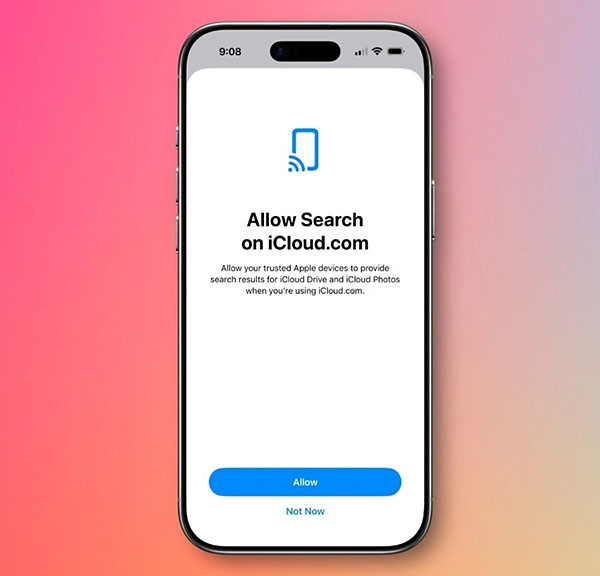
▋「允許搜尋」開關:你一定要自己打開
但有一個小細節很多人會忽略——這功能預設是關閉的。
▋開啟方式其實很簡單
- 升級 iOS 26.4
- 進入「設定」
- 開啟「允許搜尋」
只要打開這個選項,你的 iCloud 網頁搜尋能力才會啟動。

▋隱私依然是核心:搜尋不會被記錄
很多人會擔心:搜尋變聰明,是不是代表資料被看更多?
▋蘋果的做法:全部在裝置端完成
這次蘋果特別強調:
- 搜尋指令全程加密
- 運算在裝置端完成(on-device AI)
- 伺服器不會保存搜尋紀錄
根據資安研究,本地運算可降低約 70% 的資料外洩風險,這也是 Apple 一直強調的隱私優勢。
▋為什麼這個功能其實很重要?
你可以想一個很真實的場景:
某天你要找「三年前在東京拍的那張照片」,以前可能要滑 10 分鐘,但現在——只要打「東京 2023」。
這種改變,不只是方便,而是重新定義你與資料的關係。
「未來的競爭,不在於誰擁有資料,而是誰能最快找到答案。」
《iPhone News 愛瘋了》表示,當 iCloud 開始變得越來越像「會思考的資料庫」,你會發現手機不再只是儲存工具,而是你的第二大腦。只是問題來了——當一切都能被輕易找到,你還會記得那些原本存在腦海裡的重要回憶嗎?
● Apple 相關內容:iOS 26.4 iCloud 搜尋功能、iPhone 照片 AI 搜尋方法、iCloud 網頁版檔案查找
