
《iPhone News 愛瘋了》報導,還在為不同筆記軟體之間的格式跑掉而頭痛嗎?蘋果聽到了你的心聲!在最新的 iOS 26 和 iPadOS 26 中,內建的「備忘錄」(Apple Notes)應用程式迎來了一項堪稱史詩級的更新:首次原生支援 Markdown 文件的匯入與匯出。
這不僅僅是一個小功能,更是蘋果向專業生產力領域投下的一顆震撼彈,旨在打通所有寫作者的任督二脈。
根據 2023 年一項針對內容創作者的調查顯示,超過 67% 的專業寫作者(包括記者、程式開發員、行銷人員)將 Markdown 視為不可或缺的核心工具,其「所見即所得」的純文字輕量標記語法,能讓使用者專注於內容本身,而非繁複的排版。
蘋果此舉,無疑是正式認可了 Markdown 在現代工作流程中的主流地位。
▋為什麼 Markdown 支援如此重要?解放筆記的無限可能
在過去,Apple Notes 像是一座美麗的孤島,資料進去容易但出來難。這次的更新徹底打破了這道高牆,讓你的筆記能自由地與其他專業工具(如 Obsidian、Typora、iA Writer 甚至 GitHub)進行無縫交流。
▋對專業人士的三大核心好處
-
無損遷移:你可以將在其他平台撰寫的 Markdown 筆記完美匯入備忘錄,所有標題、清單、超連結格式都會完整保留。
-
強化協作:匯出為標準
.md格式後,團隊成員無論使用何種編輯器,都能輕鬆讀取和編輯,大幅提升協同效率。 -
版本控管:對開發者而言,Markdown 檔案能輕鬆與 Git 等版本控制系統結合,方便追蹤每一次的筆記變更。
▋實戰教學:如何匯入與匯出 Markdown 檔案?
操作過程直覺得令人感動,蘋果將其完美整合在分享選單中。
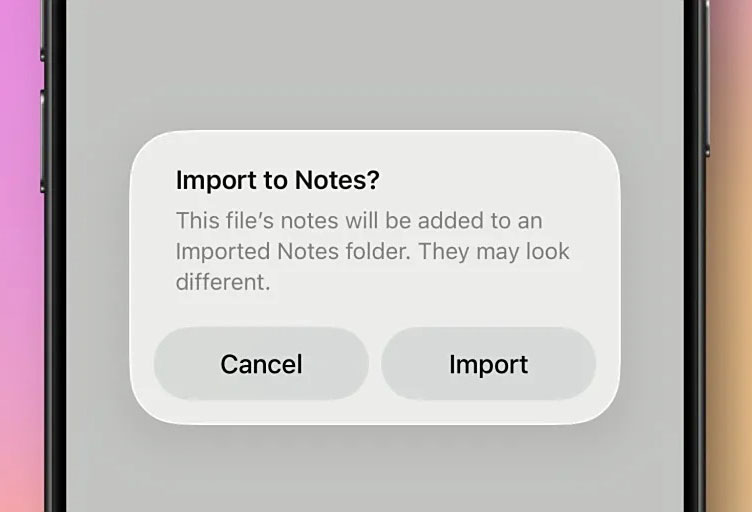
▋將 Markdown 匯入 Apple Notes
-
在你的 iPhone 或 iPad 上,找到任何一個
.md格式的檔案。 -
點擊「分享」按鈕,在分享選單中滑動並選擇「備忘錄」。
-
系統會自動建立一則包含該 Markdown 所有格式與內容的新備忘錄。就這麼簡單!
▋將備忘錄匯出為 Markdown
-
開啟任何一則你想匯出的備忘錄。
-
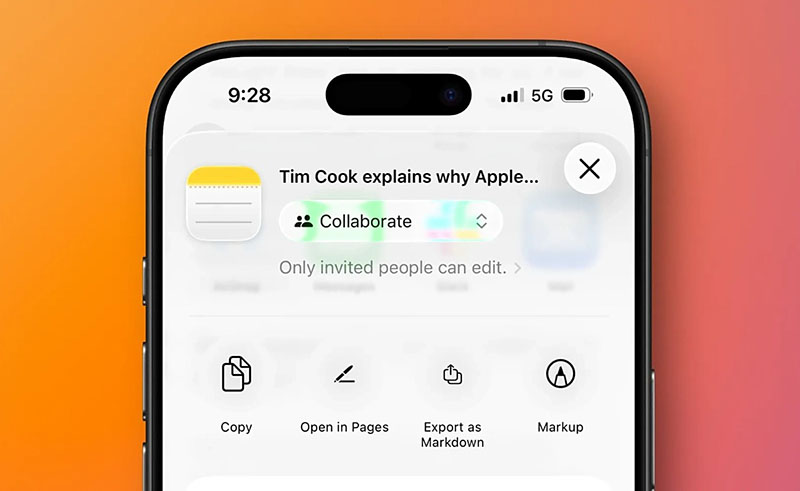
點擊右上角的「更多」(…)按鈕,選擇「分享」。
-
在分享選單中,你會看到全新的「匯出為 Markdown」選項。
-
選擇後即可儲存檔案或直接發送給協作夥伴。
▋重要提示:關於即時渲染的巧妙設計
有一點聰明的設計需要特別注意:為了保持 Apple Notes 一貫的潔淨介面,它在編輯時並不會「即時渲染」Markdown 語法。這意味著你輸入 ## 標題,它暫時還會顯示為純文字 ## 標題,而非放大加粗的標題。
這其實是個優點!它讓你專注於寫作和標記,而不受版干擾。當你完成寫作並透過分享選單「匯出為 Markdown」後,這個 .md 檔案在任何其他支援渲染的編輯器中開啟時,所有的標題、粗體、斜體效果都會完美呈現。
▋iOS 26 備忘錄Markdown 匯入匯出功能
這項更新不僅僅是功能的堆疊,更象徵著蘋果對專業工作流程的深入理解與尊重。它讓備忘錄從一個簡單的個人記錄工具,躍升為專業內容生產鏈中的關鍵一環。
那麼,你的工作流程準備好迎接這場無縫接軌的筆記自由革命了嗎?你是否已經開始想像,未來所有筆記都能在不同工具間無痛遷移的美好生活?
● 相關內容:iOS 26 備忘錄新功能、Markdown 導入匯出、Apple Notes 使用技巧、專業寫作工具、跨平台筆記協作
