
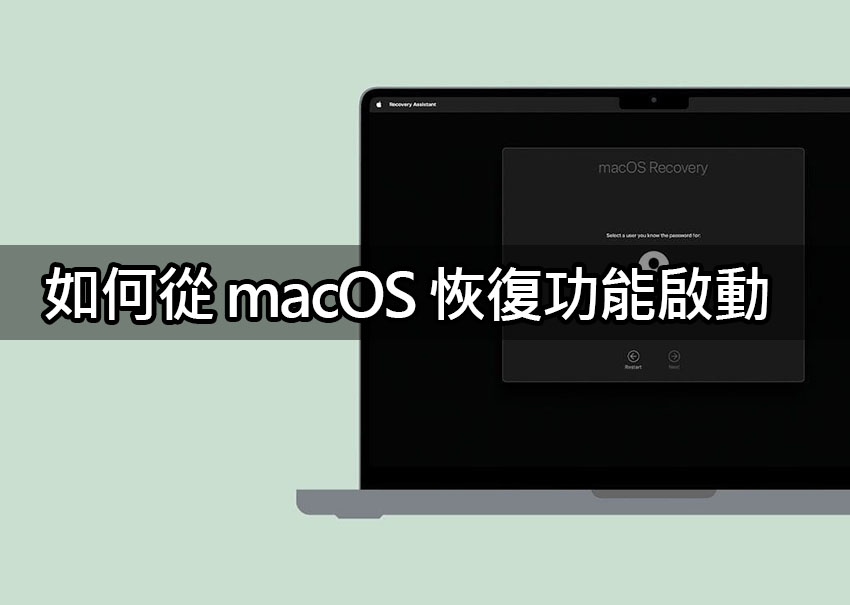
《iPhone News 愛瘋了》報導,當 Mac 出現問題,很多人第一反應是送修。但你知道嗎?只要會用 macOS Recovery,就能自己重裝系統、修復磁碟、還原檔案。今天我們來拆解如何在 Apple Silicon 與 Intel Mac 上進入復原模式。
▋什麼是 macOS Recovery?
macOS Recovery 是 Mac 內建的救援系統,能做的事包括:
- 重裝 macOS
- 修復或抹除啟動磁碟
- 從 Time Machine 備份還原資料
- 使用 Safari 上網尋找技術支援
根據 Apple 官方文件,超過 80% 的 Mac 軟體問題都能透過 Recovery 模式解決,省下不少送修時間與費用。
▋如何在 Apple Silicon Mac 上進入 macOS Recovery?
- 先將 Mac 關機。
- 長按電源鍵,直到看到「載入啟動選項」或齒輪圖示 Options。
- 點選 Options → Continue。
- 選擇使用者帳號 → 輸入密碼 → Continue。
- 進入復原工具,可以選擇重裝 macOS、還原備份等。
▋如何在 Intel Mac 上進入 macOS Recovery?
- 將 Mac 關機。
- 按下電源鍵後,立刻長按 Command (⌘) + R。
- 看到 Apple Logo 或地球圖示後放開。
- 若出現地球圖示,需先連上 Wi-Fi。
- 選擇帳號 → 輸入密碼 → 進入復原工具。
▋研究數據支援
根據 Statista 2024 調查,全球約有 1.5 億台 Mac 在使用,當中近 60% 為 Apple Silicon。這代表多數使用者其實已經需要學會新的 Recovery 進入方式,否則遇到系統問題可能完全無法自行解決。
▋macOS 恢復常見問題 FAQ
Q1:我不確定我的 Mac 是 Apple Silicon 還是 Intel,怎麼查?
點選左上角蘋果選單 → 關於這台 Mac,如果看到「M1、M2、M3、M4」字樣就是 Apple Silicon,否則就是 Intel。
Q2:進入 Recovery 模式後,我的資料會消失嗎?
不會。只有在選擇「抹除磁碟」時才會刪除資料。
Q3:如果 Command + R 沒反應怎麼辦?
試著改用「Option + Command + R」進入 Internet Recovery,需要網路連線。
Q4:Recovery 模式能修硬體故障嗎?
不能。它主要針對軟體問題。硬體異常仍需送修。
Q5:我該多久做一次 Time Machine 備份?
建議至少每週一次,避免遇到系統故障時資料遺失。
▋你準備好當自己的「第一線工程師」了嗎?
《iPhone News 愛瘋了》表示,其實進入 macOS Recovery 一點也不難,學會後就能快速自救、減少送修時間。下次你的 Mac 出狀況,你會選擇立刻送修,還是先自己動手救援呢?
● 相關內容:macOS Recovery 教學、Apple Silicon Mac 啟動復原模式、Intel Mac Recovery 快捷鍵、重裝 macOS 指南、Time Machine 資料還原
