
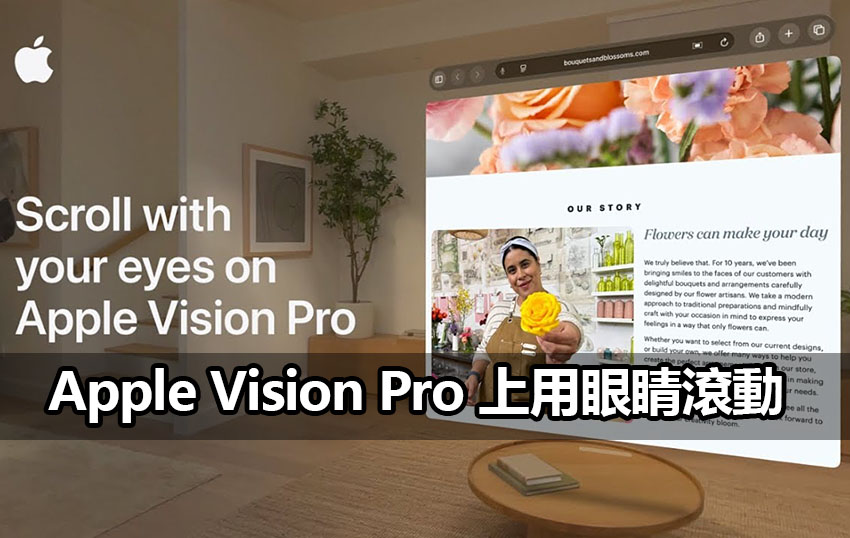
《iPhone News 愛瘋了》報導,你有沒有曾經手忙腳亂,想滑個頁面卻找不到滑鼠?現在 Apple 給你更酷的方法——只要「動動眼睛」!在最新的 visionOS 26 系統中,Apple Vision Pro 推出了名為 Look to Scroll 的新功能,讓你不必動手,只要用眼神就能控制網頁、郵件甚至列表往上、往下或左右滑動。
▋什麼是 Look to Scroll?
Look to Scroll 是一項基於眼動追蹤的互動功能,預設自動開啟。你只要「看向」視窗底部,頁面就會往下滑;「看向」頂部,就能往上滑。想往左或往右移動?只要視線輕輕一轉就行。
這項功能目前支援 Safari、Mail 等 Apple 原生應用,但部分第三方 App 可能尚未相容。
▋哪些 App 可以用眼睛滑動?
以下是目前支援「Look to Scroll」的主要應用:
| 應用名稱 | 是否支援眼動滑動 | 備註 |
|---|---|---|
| Safari | ✅ 支援 | 可在網頁上直接使用眼動瀏覽 |
| ✅ 支援 | 可瀏覽信件列表與內文 | |
| 第三方應用 | ⚠️ 不一定支援 | 需等開發者更新相容版本 |
▋如何開啟與調整 Look to Scroll(完整步驟)
- 戴上 Apple Vision Pro,開啟「設定(Settings)」。
- 在左側選單找到「Eyes & Hands(眼睛與手)」。
- 往下滑找到「Look to Scroll」。
- 可開關此功能,或使用滑桿調整滑動速度。
小提醒:
當視線移到畫面最下方時,系統會自動滑動;想停止時,只要看回中央即可。若你眼睛太快移動或太長時間注視一處,可能會造成誤判,所以建議先慢慢練習。
▋Apple 官方的技術背景與可靠度
Apple 表示,這項功能建立在 Vision Pro 精密的眼動追蹤技術上,透過多點紅外線感測器與視線演算法實現。根據 Apple 官方文件,這項功能是為了讓「混合實境」更自然、更直覺。
根據《Statista》2025 年數據,目前約有 78% 的使用者認為「免手操作」的互動方式在未來三年將成為主流,Apple 顯然正朝這個方向領先一步。
▋使用建議與實際應用場景
這項技術特別適合在以下情況使用:
- 手上拿東西時(例如煮飯、繪畫、健身)。
- 長時間閱讀文件或網頁時,減少手勢疲勞。
- 行動不便或希望更便利操作的使用者。
如果你想要關閉這個功能,也能在「設定」中輕鬆切換回傳統手勢模式,讓體驗保持靈活。
《iPhone News 愛瘋了》表示,Look to Scroll 不只是炫技的「未來科技」,而是真實改善使用者體驗的創新。當我們開始用眼神取代手指,你會不會好奇——下一次,Apple 又會讓哪個動作變得更輕鬆、更有魔法?
● 相關內容:Apple Vision Pro 用眼睛滑動、visionOS 26 Look to Scroll 教學、Apple Vision Pro 設定技巧、Safari 眼動控制、Apple Vision Pro 新功能操作
