
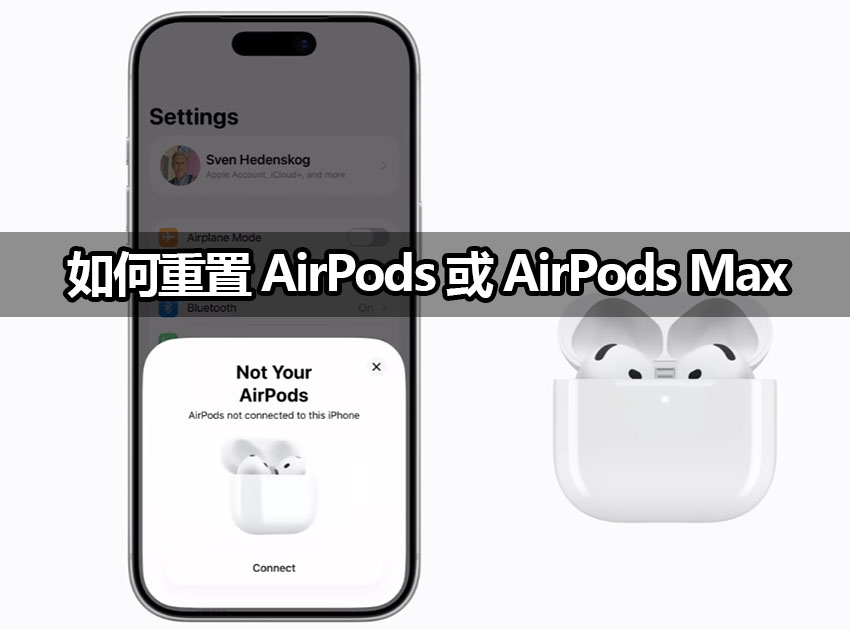
《iPhone News 愛瘋了》報導,當你的 AirPods 忽然出現「連不上」、「雜音」、「一邊沒聲音」時,你是不是也想直接把它摔掉?別急,其實只要重置(Reset)AirPods,就能像新的一樣恢復順暢!今天就教你最完整、最簡單的 AirPods、AirPods Pro、AirPods Max 重置方法。
▋為什麼要重置 AirPods?
根據 Apple 官方支援文件,當 AirPods 出現以下狀況時,重置能解決大多數問題:
- 無法與 iPhone 或 Mac 自動連線。
- 耳機只有一邊有聲音。
- 充電異常、電量顯示不準。
- 耳機被其他裝置「搶走」藍牙連線。
重置就像幫 AirPods「清空記憶」,回到出廠設定,重新開始。
▋重置前的第一步:解除配對
在開始重置前,要先把耳機和你的 Apple 帳號「斷開關係」。
- 把 AirPods 放回充電盒並蓋上蓋子。
- 打開 iPhone →「設定」→「藍牙」。
- 找到你的 AirPods 名稱,點進去後滑到最下方,按『忘記此裝置』。
- 系統會提示「是否移除 iCloud 中的所有裝置」,再按一次確認。
完成後,你的 AirPods 就正式解除配對,可以準備重置。
▋AirPods、AirPods Pro 重置教學
● 沒有設定鍵的充電盒
確定耳機在盒內並開啟蓋子。
- 當充電盒燈號亮起時,雙擊盒子前方,燈會閃爍白光。
- 再雙擊第二次,燈會持續閃爍白光。
- 最後第三次雙擊,指示燈會短暫閃爍橘燈後再轉回白光,代表重置完成!
● 有設定鍵的充電盒
確認耳機在盒內,開啟蓋子,然後長按背後的設定鍵約 15 秒,直到燈號從橘色變為白色,重置成功。
| 型號 | 重置操作 | 燈號變化 |
|---|---|---|
| AirPods / AirPods Pro(無按鍵) | 前方雙擊三次 | 白光 → 橘光 → 白光 |
| AirPods / AirPods Pro(有按鍵) | 長按設定鍵 15 秒 | 橘光 → 白光 |
▋AirPods Max 重置教學
如果你使用的是 AirPods Max,步驟稍有不同:
- 先充電幾分鐘,確保電量充足。
- 在 iPhone 的藍牙設定中,選擇你的 AirPods Max →「忘記此裝置」。
- 接著長按右耳上方的「降噪控制鍵」與「數位旋鈕(Digital Crown)」約 15 秒。
- 當耳機底部的 LED 燈從橘燈變成白燈時,就代表完成重置。
根據 iFixit 2025 拆解報告,AirPods Max 內部的晶片在重置時會清除配對記錄與暫存資料,讓藍牙連線重新初始化,這也是為什麼重置後常能解決干擾問題。
▋重置後別忘了重新配對
完成重置後,只要打開耳機盒靠近 iPhone,或是在 Android 裝置開啟藍牙搜尋,就能重新連線使用。此時你的 AirPods 就像新的一樣乾淨無干擾。
《iPhone News 愛瘋了》表示,重置 AirPods 不只是修復問題,更像是給它「重新呼吸」的機會。當耳機不聽話、連線不順時,不妨試試這個小技巧,或許它也該重新開始一段「清新關係」了吧?
● Apple 相關內容:AirPods 重置教學、AirPods 無法連線、AirPods Pro 忘記裝置、AirPods Max 重設、AirPods 藍牙問題

發表留言