
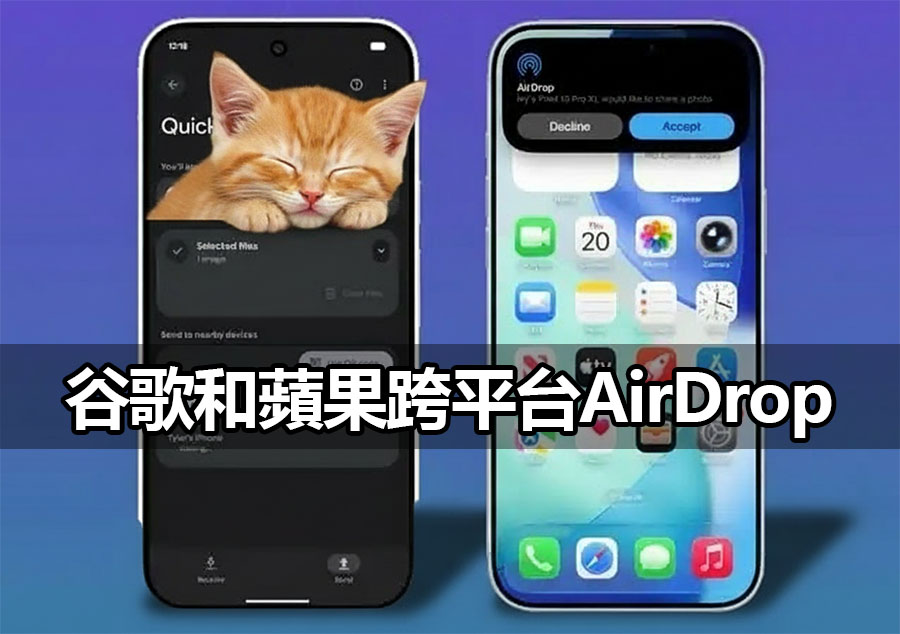
《iPhone News 愛瘋了》報導,天啊!這一天終於來了!大家有沒有過這種超尷尬的經驗?一群朋友出去玩拍了一堆美照,結果要傳照片時,拿 iPhone 的人開開心心用 AirDrop 秒傳,而拿 Android 手機的朋友卻只能在一旁乾瞪眼,還要可憐地說:「拜託用 LINE 傳給我,雖然畫質會變爛…」?
告訴大家一個驚天動地的好消息,這道阻擋我們友情的高牆終於倒塌啦!Google 和 Apple 竟然世紀大和解,現在手機跨系統也能「咻」一聲秒傳檔案了!
▋ 歷史性的一刻:Quick Share 與 AirDrop 握手言和
這真的不是愚人節玩笑!Google 的「快速分享」(Quick Share)功能現在已經正式跟 Apple 的「隔空投送」(AirDrop)打通任督二脈了。
這意味著什麼呢?這代表拿 iPhone、iPad 甚至是 Mac 電腦的你,現在可以直接把高畫質影片、照片或作業檔案,直接丟給拿最新 Google 手機的朋友,完全不用再透過 LINE 或雲端硬碟轉來轉去。
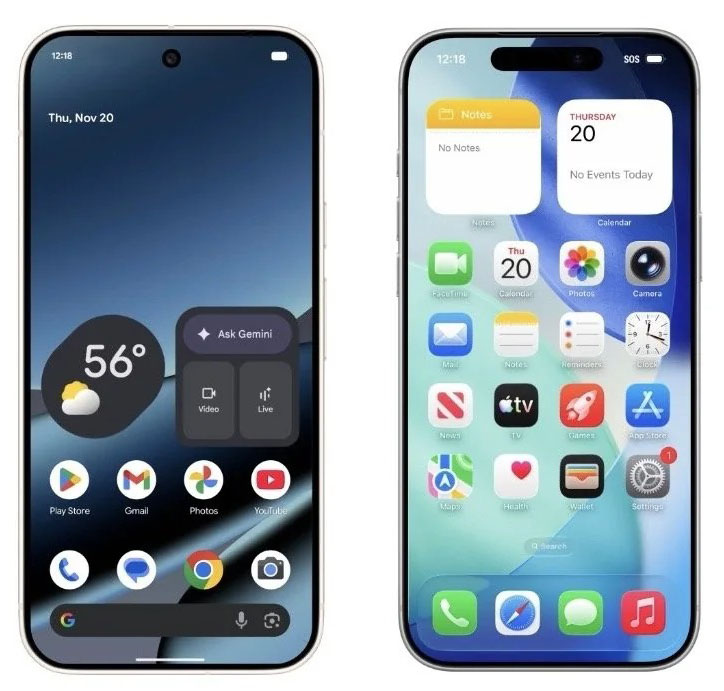
目前這項超酷的功能首發支援 Google 最新的親兒子系列,包括 Pixel 10、Pixel 10 Pro、Pixel 10 Pro XL 以及摺疊機 Pixel 10 Fold。這絕對是打破手機界「種族隔離」的一大步啊!
▋ 簡單 3 步驟!教你怎麼跨系統傳檔
我知道你們一定在想:「聽起來很難設定吧?」其實超級簡單,只要動動手指頭就好。為了讓大家一次就學會,我們準備了這個懶人包教學:
📝 跨平台傳輸操作指南
- 開啟權限:拿 iPhone 的人,請把 AirDrop 設定為「對所有人開放(10 分鐘)」。拿 Pixel 10 的朋友也要開啟「對所有人開放」或「接收模式」。
- 選擇檔案:選好你要傳的照片或影片,點擊分享,你就會看到對方的裝置名稱出現在列表上。
- 確認接收:接收方的手機(不管是 iPhone 還是 Android)會跳出一個通知,點下「接受」,檔案就會自動存進手機的「檔案」App 裡囉!
▋ 為什麼這比用 LINE 傳還要好?
為了讓大家更有感,我們做了一個簡單的比較表,你看完就知道為什麼要用這個新功能了:
| 比較項目 | 通訊軟體 (LINE/Messenger) | 跨平台 AirDrop/Quick Share |
|---|---|---|
| 畫質 | 會被壓縮,照片糊糊的 | 原圖原畫質,清晰度 100% |
| 速度 | 看網路速度,訊號差就傳不動 | 點對點傳輸,沒網路也超快 |
| 隱私 | 檔案會經過別人的伺服器 | 直接傳給對方,不經過伺服器 |
▋ 安全第一!不用擔心檔案被偷截
我知道有些細心的朋友會擔心:「這樣會不會有人亂傳奇怪的東西給我?」或是「我的資料會不會外洩?」安啦!Google 特別強調,這次的合作採用了多層安全防護機制。
這整個傳輸過程是透過點對點(peer-to-peer)直連通道完成的,就像是你在教室傳紙條給隔壁同學,中間不會經過老師(伺服器),所以非常安全。
而且,在傳輸開始前,雙方的手機都會顯示對方的名字讓你核對,一定要你按「同意」才會開始傳,所以不用擔心走在路上突然收到陌生人的怪怪照片。
▋ 未來會更好用嗎?
雖然目前為了安全起見,雙方都要開啟「對所有人開放」模式才能互傳,稍微有點麻煩(傳完記得關掉喔!)。但 Google 表示,他們正在努力跟 Apple 撒嬌(誤),是繼續合作,希望未來能支援「僅限聯絡人」模式,這樣以後只要是通訊錄裡的朋友,隨時都能直接傳,那就更方便了!
《iPhone News 愛瘋了》表示,看到 Apple 和 Google 兩大巨頭終於願意為了我們使用者的便利性握手言和,真的是太感人了!既然手機都能跨越界線了,那你是不是也該傳個訊息,給那個好久沒聯絡的朋友了呢?
● 相關內容:iPhone 怎麼傳照片給 Android、AirDrop 搜不到安卓手機、Google 快速分享教學、手機跨系統傳檔案 APP、Pixel 10 AirDrop 設定

發表留言