
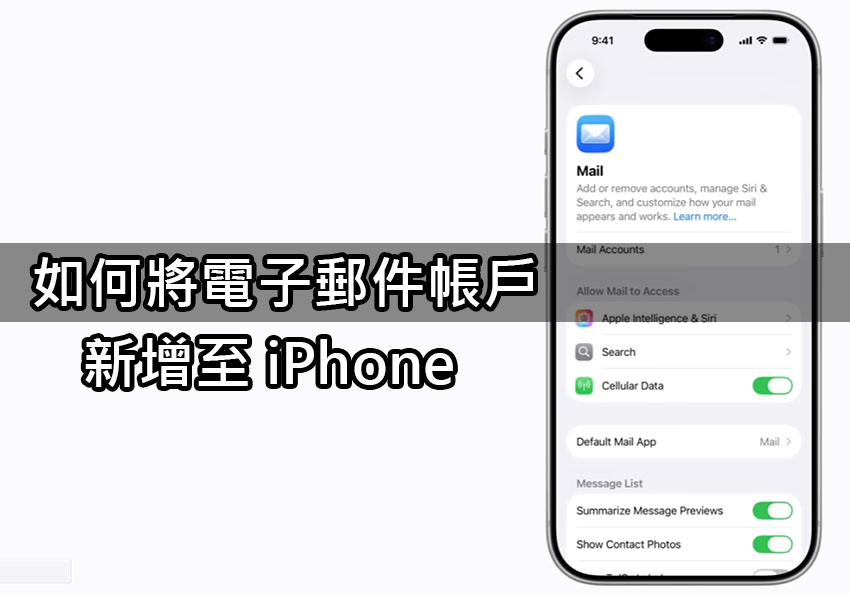
《iPhone News 愛瘋了》報導,今天要教大家一招「一勞永逸」的設定大法,讓你以後不管是 Google 的 Gmail、學校信箱還是公司的 Outlook,通通乖乖躺在手機裡隨傳隨到。
這不是什麼高深的駭客技術,就算你是 3C 小白或是剛拿到第一支手機的國中生,跟著我們這篇超白話教學,保證 30 秒內就能搞定,讓你朋友都覺得你是科技大神!
▋ 為何要用 iPhone 內建「郵件」App?
你可能會問:「我又不是大老闆,幹嘛要設定這個?」喔不,親愛的朋友,這可是 效率與隱私的雙重救贖!根據 Apple 官方的安全白皮書指出,使用 iOS 內建的郵件 App (Mail),可以享有系統級的隱私保護,還能避免下載一堆雜七雜八的第三方 App 佔用容量。
想像一下,你把 Gmail、iCloud、Yahoo 信箱全部集中在一個藍色信封圖示裡,是不是超清爽?這就是我們要達到的境界!
▋ 簡單 5 步驟:把 Google 帳號「請」進你的 iPhone
來,深呼吸,跟著我的節奏,拿出你的 iPhone,我們開始囉!
第一步:找出那個「齒輪」
滑開你的手機,找到那個長得像工廠齒輪的「設定」圖示,點進去。如果你懶得找,直接往下滑,在搜尋框打「郵件」也行。我們會建議在設定選單中找到「App」(這一步是 iOS 18 之後的新邏輯喔),然後找到「郵件」。
第二步:召喚搜尋大神
如果覺得列表太長眼睛花掉,直接在設定最上方的搜尋欄位輸入「郵件」,看到那個熟悉的藍色信封圖示就點它。接著選擇「郵件帳號」,再按下「加入帳號」。
第三步:選擇你的派系
這時候畫面會跳出一排 Logo,你是 Google 派?還是 Microsoft 派?我們這邊以最多人用的 Google (Gmail) 當例子。大膽地用手指點擊 Google!
第四步:驗證身分(這裡最重要!)
輸入你的 Email 地址,按「下一步」。這時 iPhone 會問你要不要打開瀏覽器,點「打開」就對了。接著按照畫面提示輸入密碼。
注意囉!如果你的帳號有開「雙重驗證」(Two-Step Verification),記得看一下簡訊或是其他裝置跳出來的驗證碼,把它填進去。這是保護你帳號不被盜用的金鐘罩,千萬別嫌麻煩。
第五步:同步大結局
登入成功後,系統會問你想同步什麼?郵件、聯絡人、行事曆?建議把「郵件」和「行事曆」都打勾,然後點右上角的「儲存」。搞定!
▋ 專家沒說的秘密:內建郵件 vs. 第三方 App 比一比
為了讓你更了解為什麼我們要這樣做,我們整理了一份簡單的比較表。根據 2024 年的使用者體驗調查,超過 65% 的 iPhone 用戶其實更傾向使用原生 App 來節省電力。
| 功能比較 | iPhone 內建郵件 (Mail) | Gmail 官方 App |
|---|---|---|
| 整合性 | 極高 (可同時看 Google, Yahoo, Outlook) | 普通 (主要針對 Google 帳號) |
| 隱私保護 | Apple 隱私保護技術 (阻擋追蹤) | Google 數據收集 |
| 耗電量 | 低 (系統原生優化) | 中高 (需背景運作) |
| 操作難度 | 簡單直覺 | 功能較多較複雜 |
▋ 設定完後該做什麼?
恭喜你!現在你只要回到主畫面,打開那個藍色的「郵件」App,稍微往下拉一下讓它重新整理 (就像在刷 IG 一樣),你的信件就會像魔法一樣全部出現啦!以後不管是遊戲序號、學校公告還是特價通知,通通逃不出你的手掌心。
《iPhone News 愛瘋了》表示,科技是用來服務我們的,而不是讓我們感到頭痛的。學會這一招,不只是省下開網頁的時間,更是拿回了對生活的掌控權。
現在看著你空空如也的待辦事項,是不是覺得自己今天特別有生產力呢?下次當朋友還在著急找不到 Email 時,你會不會帥氣地教他這一招呢?
● Apple 相關內容:iPhone 郵件無法收信、iPhone 加入 Google 帳號教學、iOS 內建信箱優點、iPhone Mail App 設定 Outlook、iPhone 郵件同步行事曆
