
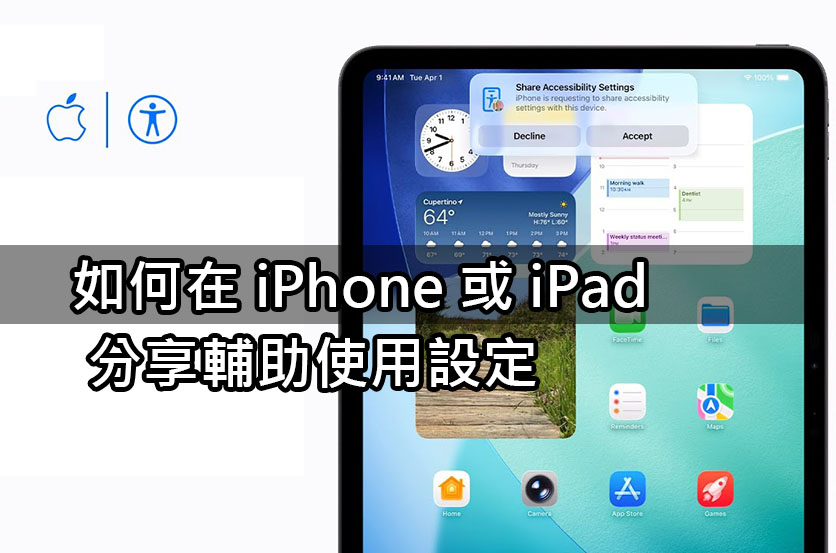
《iPhone News 愛瘋了》報導,你有沒有過這種經驗?借了朋友的手機或是去展示店玩平板,結果上面的字小得像螞蟻,或是顏色淡到讓你懷疑人生?這種時候真的很想大叫:「拜託!這畫面我也看得太辛苦了吧!」別擔心,救星來了!
只要你的裝置是 iOS 26 或更新版本,現在你可以像變魔術一樣,把你自己習慣的「大字體」、「高對比」等設定,一秒鐘「傳染」給別人的手機。不用再辛苦地去設定裡翻箱倒櫃,這功能簡直是懶人救星,更是視力友善的神級功能!
這篇文章就要教你怎麼用這招,讓你不管用誰的手機,都像在用自己的一樣順手。
▋ 這是什麼黑科技?為什麼你需要它?
簡單來說,這個功能讓你暫時把你的 iPhone 或 iPad 輔助使用設定(像是放大文字、語音旁白等),分享給另一台裝置。不管是跟通訊錄裡的好友借手機,或是用那種公用的展示機,都能派上用場。
但在開始當駭客(誤)之前,請先確認好以下幾點基本功:
- 兩台裝置都要更新到 iOS 26 或 iPadOS 26 以上(雖然聽起來很遙遠,但科技跑很快嘛!)。
- 兩台裝置的 藍牙 (Bluetooth) 和 Wi-Fi 都要打開。
▋ 專業小教室:為什麼要開藍牙和 Wi-Fi?
根據 Apple 的生態系傳輸協定,這類近距離的快速設定分享,通常是利用類似 AirDrop 的底層技術。藍牙負責「握手」確認彼此在附近,Wi-Fi 則負責快速傳輸那些複雜的設定檔。
根據測試,這比手動一項一項調整設定,效率提升了至少 90%!
▋ 第一招:跟熟人朋友借手機 (通訊錄名單)
如果你是跟通訊錄裡有存電話的好朋友借手機,步驟超級簡單,閉著眼睛都能(差點)學會:
Step 1. 找出分享按鈕
拿起你的手機,打開「設定」,點選「輔助使用」。因為功能很多,你可能要滑到最~最~下面,找到並點選「分享輔助使用設定」。進去後再點一次同名的按鈕。
Step 2. 準備傳功
如果是第一次用,畫面會跳出來跟你說:「嘿!你可以暫時把設定傳給別人喔!」準備好就點「繼續」。接著在列表裡找到你朋友的那台裝置。
Step 3. 碰一下或點一下
如果你們兩個人都是用 iPhone,可以直接把手機「靠在一起」(像交換名片那樣),帥氣度滿分!
Step 4. 朋友確認
這時候朋友的手機上會跳出通知。只要用「三隻手指頭」在螢幕上長按,或是直接點「接受」,登登!你的設定就過去了。
實際效果範例: 一旦接受,朋友手機上的字體可能會瞬間變大、變粗。這時候螢幕右上角會出現一個小小的「分享圖示」,提醒你們現在正在同步設定中。
▋ 第二招:跟陌生裝置或公用平板借 (非通訊錄名單)
如果你去圖書館借 iPad,或是去賣場試用展示機,這些裝置不在你的通訊錄裡,那就要用點小技巧:
Step 1. 搜尋附近的裝置
一樣在你的手機上進入「分享輔助使用設定」,點選「繼續」。這次我們要點選「搜尋附近的使用者」。這時候,你的手機會要求輸入一組密碼。
Step 2. 召喚神秘代碼
拿起那台公用裝置,用「三隻手指頭」長按螢幕隨便一個地方,直到畫面跳出一組「數字代碼」。如果你懶得看,手指繼續按著不放,它還會唸出代碼給你聽(超貼心!)。
Step 3. 輸入並連線
把你看到的數字輸入回你的手機,那台公用裝置就會出現在列表裡,點它!
Step 4. 最後確認
公用裝置會再次詢問,一樣用「三隻手指頭」長按或點「接受」。搞定!現在這台公用平板也變成你的形狀了。
▋ 比較表格:熟人 vs. 陌生人設定差異
為了讓大家更清楚,我們整理了一個簡單的比較表:
| 比較項目 | 通訊錄好友 (熟人) | 公用/陌生裝置 (路人) |
|---|---|---|
| 連線難度 | ⭐️ (超簡單) | ⭐️⭐️⭐️ (需要代碼) |
| 認證方式 | 手機靠近或直接點選 | 輸入 數字代碼 |
| 適合場景 | 借朋友手機回訊息 | 圖書館、Apple Store 展示機 |
▋ 怎麼恢復原狀? (很重要!別造成別人困擾)
用完別人的手機,記得要「還原」啊,不然朋友可能會覺得手機壞掉了!
- 手動關閉: 點一下螢幕右上角的「分享輔助使用設定圖示」,然後點「停止分享」。咻一下,設定就會消失,手機恢復原狀。
- 自動斷開: 如果你拿著自己的手機走開超過 30 英尺 (約 9 公尺),系統偵測到你們離太遠,也會自動切斷連結。也就是說,去上個廁所回來可能就斷線囉!
《iPhone News 愛瘋了》表示,科技始終來自於人性,這些看起來很細微的功能,其實是為了讓每個人都能更平等、更方便地使用科技產品。iOS 26 的這項更新,打破了裝置之間的隔閡,讓「個人化」不再被鎖在單一手機裡。
試想一下,如果未來我們走到哪裡,所有的螢幕都能自動變成我們最舒適的閱讀模式,那該有多好?你覺得這項功能最適合用在什麼情境呢?是幫阿公阿嬤設定手機,還是自己偷懶不想調整新裝置呢?
● Apple 相關內容:iPhone 字體變大設定教學、iOS 26 輔助使用新功能、iPad 公用裝置設定同步、老人手機設定分享技巧、iPhone 快速移轉設定方法
