
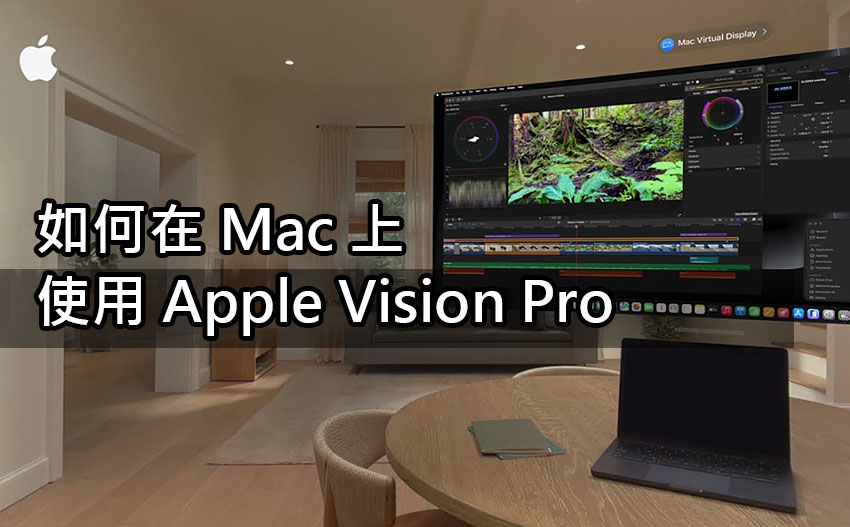
《iPhone News 愛瘋了》報導,你有沒有過這種經驗?在星巴克趕報告,筆電螢幕小到讓你覺得世界很擁擠,視窗切來切去頭都暈了?或者你總是幻想能像電影《鋼鐵人》東尼史塔克一樣,大手一揮就有一個超巨大的懸浮螢幕?現在,這不是做夢,這是真的!
透過 Apple Vision Pro 的「Mac 虛擬顯示器」功能,你的 Mac 瞬間就能變身成一個巨大的 4K 私人電影院級工作站。不管你在飛機上、沙發上還是狹窄的宿舍裡,只要戴上它,全世界都是你的辦公桌。
今天這篇文章就要手把手教你,如何把這套超帥的黑科技設定好,讓你的朋友們羨慕到流口水!
▋ 準備工作:在變身鋼鐵人之前
在開始揮舞你的雙手之前,我們得先確認你的裝備已經就緒。這就像打遊戲要先更新版本一樣重要,缺一不可喔!
檢查清單 (Checklist):
- 系統更新: 確保你的 Mac 和 Apple Vision Pro 都已經更新到最新的作業系統 (Operating Systems)。
- 帳號同步: 兩台裝置必須登入「同一個」 Apple 帳號。
- 安全第一: 你的帳號必須開啟「雙重認證 (Two-factor authentication)」。
- 連線三寶: 確認 Wi-Fi、藍牙 (Bluetooth) 和 iCloud 鑰匙圈 都已經打開(通常預設是開的,別擔心)。
💡 專家小知識 (Pro Tip): 為什麼要這麼麻煩?根據 Apple 的生態系架構,這項技術運用了高頻寬的點對點傳輸。根據國外科技媒體實測,這種連線方式的延遲極低,讓你幾乎感覺不到這是無線傳輸,就像接了一條隱形的 HDMI 線一樣穩!
▋ 第一招:眼神接觸法 (最帥氣)
如果你是用 MacBook 筆電,這招絕對要學起來,帥氣指數破表。
- 戴上你的 Apple Vision Pro。
- 打開你的 Mac 筆電。
- 用你的眼睛「看」著筆電螢幕。
- 神奇的事情發生了!你的視野中會在筆電上方出現一個「連接 (Connect)」按鈕。
- 手指捏合點一下,Boom!你的筆電螢幕就飛到空中變大了。
▋ 第二招:控制中心法 (最穩健)
如果你是用 Mac 桌機 (如 Mac mini 或 Mac Studio),或者眼神接觸法剛好沒反應,別慌,我們有手動模式:
- 看著你的手掌,點擊出現的「主畫面按鈕」把選單叫出來,或是直接看上方叫出「控制中心」。
- 點擊控制中心裡的「Mac 虛擬顯示器 (Mac Virtual Display)」圖示。
- 在列表中選擇你的 Mac 電腦。
- 連線成功!
▋ 操作教學:捏一捏、拉一拉
現在螢幕浮在空中了,接下來就是見證奇蹟的時刻。這裡的操作邏輯非常直覺:
- 移動螢幕: 眼睛看著視窗下方的「橫條 (Window Bar)」,手指捏合並拖曳,想放哪就放哪。
- 調整大小: 眼睛看著視窗原本的「角落」,手指捏合並拖曳,想多大就多大。
▋ 獨家功能:超寬螢幕模式 (Ultrawide)
這絕對是這次更新的最大亮點!如果你覺得原本的螢幕還不夠看,你可以把它變成「超寬版」。
只要點一下螢幕上方的控制按鈕,你會看到兩個選項:
| 模式名稱 | 顯示效果 | 適合情境 |
|---|---|---|
| 標準 (Standard) | 一般 16:9 比例 | 一般文書處理、瀏覽網頁 |
| 超寬 (Ultrawide) | 相當於兩台螢幕並排的 環繞效果 | 剪輯影片、寫程式、多視窗工作 |
選擇「超寬 (Ultrawide)」後,螢幕會呈現環繞包覆感,就像你被螢幕擁抱一樣,沈浸感十足!
▋ 如何斷開連結?
快樂的時光總是過得特別快,當你工作做完了,想要回到現實世界:
只要點擊視窗下方的「關閉按鈕 (Close button)」,連線就會斷開,畫面會瞬間回到你的 Mac 實體螢幕上,一切無縫接軌。
《iPhone News 愛瘋了》表示,透過 Mac Virtual Display,我們不再受限於物理螢幕的大小,這不僅是省下了買實體螢幕的錢,更是買到了「空間的自由」。科技的進步,就是為了讓我們隨時隨地都能發揮最大的創造力。
試想一下,如果你能在海邊、山上,甚至是在露營的時候,都能擁有一個專業級的剪輯工作室,你會想創作出什麼樣的作品呢?
● Apple 相關內容:Apple Vision Pro 連接 Mac 教學、Mac 虛擬螢幕設定步驟、Vision Pro 超寬螢幕模式、visionOS 2 Mac 鏡像輸出、Apple 空間運算工作效率
