
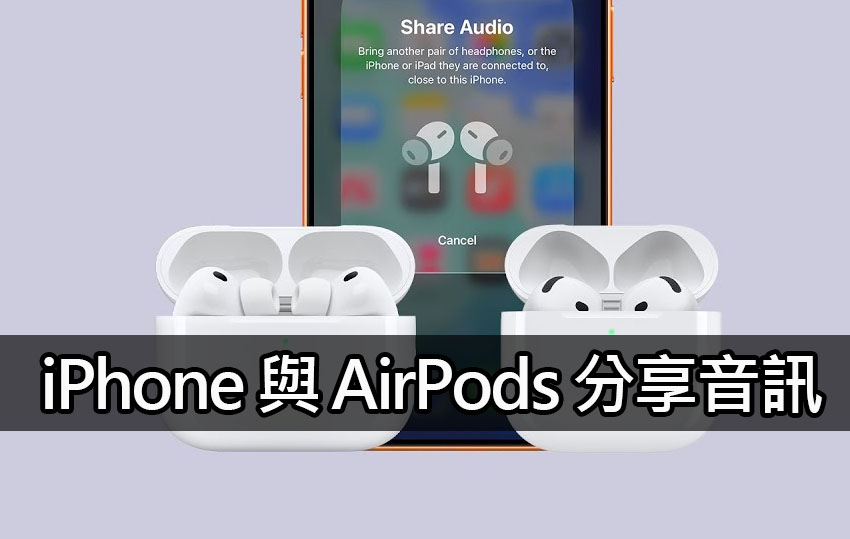
《iPhone News 愛瘋了》報導,你有沒有遇過這種時刻:正在 iPhone 上看一段超好笑的影片,或是聽到一首超好聽的歌,卻只能把一邊耳機塞給朋友?其實很多 Apple 用戶不知道,AirPods 音訊共享(Share Audio)早就藏在 iOS 裡。
只要幾個簡單步驟,你和朋友就能同時用兩副 AirPods 聽同一台 iPhone 的音樂或影片,不用分耳機、不用開外放,連音量都能各自調整。
▋ AirPods 音訊共享是什麼?Apple 用戶的隱藏神功能
AirPods 音訊共享(Audio Sharing) 是 Apple 在 iOS 推出的實用功能,可以讓一台 iPhone 同時把聲音傳到 兩副 AirPods。
換句話說:
- 一支 iPhone
- 兩副 AirPods
- 兩個人同時聽同一段音樂或影片
這個功能特別適合:
| 使用情境 | 實際用途 |
|---|---|
| 旅行或通勤 | 一起看 Netflix 或 YouTube |
| 音樂分享 | 推薦朋友新歌 |
| 影片欣賞 | 兩個人一起追劇 |
| 遊戲體驗 | 共享遊戲聲音 |
根據 Apple 生態系使用調查,越來越多 iPhone 用戶會用 AirPods 觀看串流影音,而 Audio Sharing 已成為 Apple 生態系最受歡迎的隱藏功能之一。
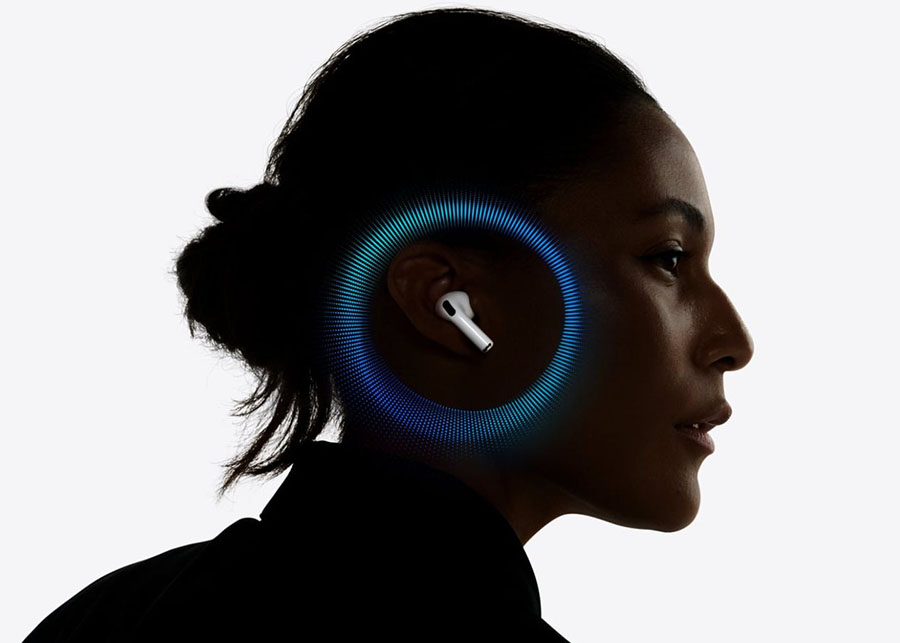
▋ AirPods 音訊共享教學:30 秒讓兩副耳機一起播放
▋ 第 1 步:開啟 Control Center 控制中心
戴上你的 AirPods,然後從 iPhone 螢幕右上角往下滑,打開 Control Center 控制中心。
▋ 第 2 步:點擊 AirPods 圖示
在 Now Playing 正在播放 的控制區塊中:
- 點擊 AirPods 圖示
- 再點擊 Share Audio 音訊共享
這時候 iPhone 就會開始搜尋附近的 AirPods。
▋ 朋友的 AirPods 怎麼加入?
▋ 方法 1:朋友已經戴著 AirPods
如果朋友已經戴著 AirPods,只要把朋友的 iPhone 靠近你的 iPhone,螢幕上就會出現 Join 加入 按鈕。
▋ 方法 2:AirPods 還在充電盒裡
如果 AirPods 還在充電盒裡:
- 把 AirPods 充電盒靠近你的 iPhone
- 打開盒蓋
- 螢幕上會出現 Share Audio
點擊後,iPhone 就會開始配對。
▋ 第 3 步:確認連線
當充電盒指示燈亮起時,請朋友:
- 雙擊 AirPods 充電盒正面
某些 AirPods 型號則需要:
- 長按充電盒背面的設定按鈕幾秒
這樣朋友的 AirPods 就會暫時連接到你的 iPhone。
▋ 每個人音量可以不同嗎?答案是可以
AirPods 音訊共享最貼心的地方之一,就是每副耳機可以設定不同音量。
你可以:
- 在 Control Center 調整音量
- 或直接用 AirPods 控制
所以即使兩個人一起聽歌,也不用妥協音量大小。
▋ Apple 的隱私設計:朋友仍然能看到 AirPods 位置
如果朋友的 AirPods 開啟了 Find My 尋找功能,系統會提醒:
AirPods 的位置仍然會顯示在他們的 Apple 帳號中。
這是 Apple 為了保護用戶隱私與裝置安全所設計的機制。
▋ 為什麼 AirPods 音訊共享會讓人一用就愛上
很多 Apple 用戶第一次知道這個功能時,反應幾乎一樣:
「原來 iPhone 早就可以這樣用?」
因為 Apple 的設計思維一直很簡單:
- 不用複雜設定
- 不用下載 App
- 只要靠近就能連線
這就是 Apple 生態系最迷人的地方。
《iPhone News 愛瘋了》表示,科技最美好的時刻,往往不是一個人使用,而是能和身邊的人一起分享。當下一次你和朋友坐在咖啡廳、飛機上或捷運裡,想一起聽音樂或看影片時,你會不會突然想到:原來只要兩副 AirPods,一台 iPhone 就夠了呢?
● Apple 相關內容:AirPods 音訊共享怎麼用、iPhone 兩副 AirPods 一起聽音樂、AirPods Share Audio 教學
