
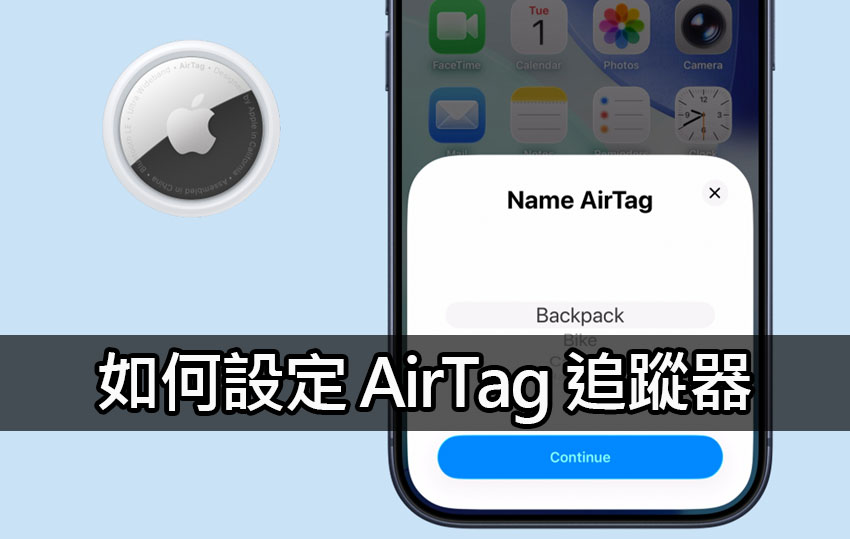
《iPhone News 愛瘋了》報導,你是不是也有過這種時刻:出門前找不到鑰匙、機場準備登機卻發現行李不見了,甚至連錢包都不知道掉在哪?其實很多 Apple 用戶不知道,Apple AirTag 定位器就是為了解決這些生活小災難而生。
只要幾分鐘完成 AirTag 設定,你的鑰匙、錢包、背包甚至行李箱,都能透過 iPhone 的 Find My 尋找 App 即時追蹤,再也不用上演「全家一起找鑰匙」的戲碼。
▋ Apple AirTag 是什麼?為什麼越來越多 iPhone 用戶在用
Apple AirTag 是 Apple 推出的智慧定位器,搭配 iPhone 的 Find My 尋找網路 使用,可以幫你追蹤日常生活中最容易遺失的物品,例如:
| 物品類型 | 常見使用情境 |
|---|---|
| 鑰匙 | 出門前快速定位 |
| 錢包 | 忘在餐廳或計程車時找回 |
| 背包 | 學生或上班族日常追蹤 |
| 行李箱 | 旅行時避免行李遺失 |
根據 Consumer Technology Association 的研究,超過 40% 的智慧裝置用戶曾經遺失過重要物品,而像 AirTag 這類藍牙定位裝置的使用率正快速成長。
▋ AirTag 設定教學:3 分鐘完成 iPhone 配對
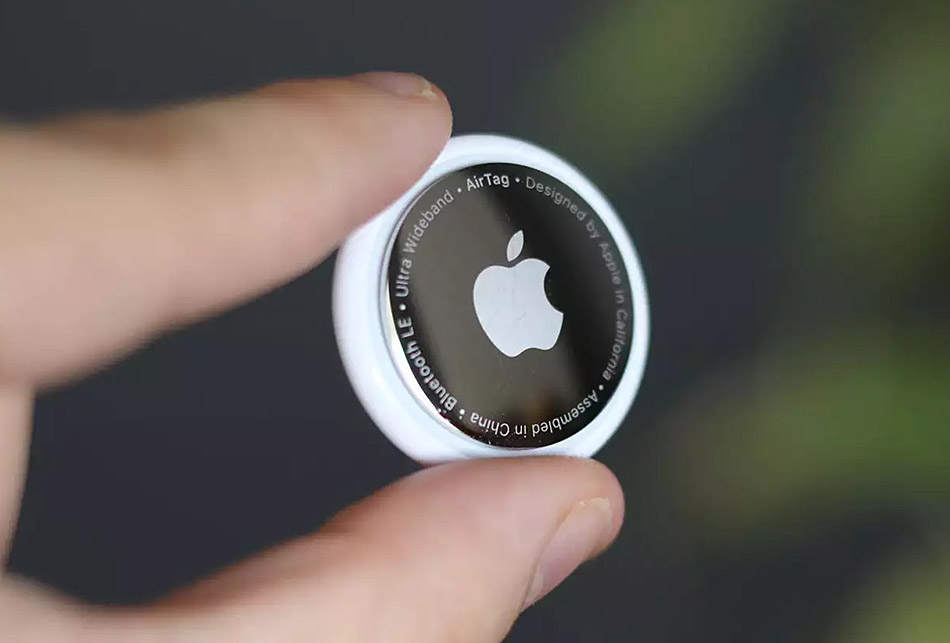
好消息是,AirTag 設定過程非常簡單。Apple 的設計哲學只有一句話:如果你會用 iPhone,你就會設定 AirTag。
▋ 設定 AirTag 前要先確認這 4 件事
在開始之前,先確認你的 iPhone 已開啟以下功能:
- iCloud Keychain 鑰匙圈
- Apple 帳號雙重認證(Two-Factor Authentication)
- Find My 尋找 App 的定位服務
- Bluetooth 藍牙與網路連線
只要這些功能都開啟,AirTag 幾乎會自動完成設定。
▋ AirTag 設定步驟:iPhone 會自動引導你完成
▋ 第 1 步:啟動 AirTag
拿起你的 AirTag,撕開保護膜並拉出電池塑膠片。當你聽到一聲提示音,就代表 AirTag 已經啟動。
▋ 第 2 步:靠近 iPhone
把 AirTag 放在 iPhone 旁邊,螢幕上會自動跳出設定提示。
▋ 第 3 步:點擊 Connect 連線
點擊 Connect,然後替你的 AirTag 選擇名稱,例如:
- Backpack 背包
- Keys 鑰匙
- Wallet 錢包
- Luggage 行李
▋ 第 4 步:註冊到 Apple 帳號
點擊 Continue,AirTag 就會自動註冊到你的 Apple 帳號。
完成後,AirTag 會再發出一聲提示音,表示設定完成。
▋ AirTag 使用小技巧:多個 AirTag 要這樣設定
如果你買了不只一個 AirTag,Apple 建議:
一次只設定一個 AirTag,避免 iPhone 同時偵測到多個裝置造成混淆。
設定完成後,你就可以把 AirTag 掛在鑰匙圈、放進錢包或行李裡。
▋ Find My 尋找網路:AirTag 真正厲害的地方
AirTag 之所以強大,是因為它利用 Apple 的 Find My 尋找網路。
這個網路由全球數億台 Apple 裝置組成,只要有 iPhone、iPad 或 Mac 經過你的 AirTag 附近,就能匿名回傳位置。
這代表即使你的 AirTag 不在自己 iPhone 附近,仍然有機會被整個 Apple 生態系幫忙找到。
Apple 強調,整個過程採用 end-to-end encryption,連 Apple 都無法知道 AirTag 的位置,確保使用者隱私安全。
▋ 為什麼很多人說 AirTag 是 Apple 生態系最實用的小裝置
許多 Apple 用戶在使用後才發現,AirTag 並不是一個「酷炫科技玩具」,而是每天都會用到的生活工具。
它的魅力其實很簡單:
- 設定只要幾分鐘
- 和 iPhone 無縫整合
- Find My 網路全球支援
- 幾乎不需要學習成本
說得更直接一點:你不會每天用到 AirTag,但當你真的需要它時,它可能幫你省下好幾個小時的焦慮。
《iPhone News 愛瘋了》表示,科技最迷人的地方,不是讓生活變得更複雜,而是默默替你解決那些「每天都可能發生的小麻煩」。如果 AirTag 能讓你少找一次鑰匙、少一次慌張翻包包,那麼問題來了:你的鑰匙、錢包或行李,現在是不是也該掛上一個 AirTag 了呢?
● Apple 相關內容:AirTag 如何設定 iPhone、Apple AirTag 使用教學、AirTag Find My 定位技巧
