
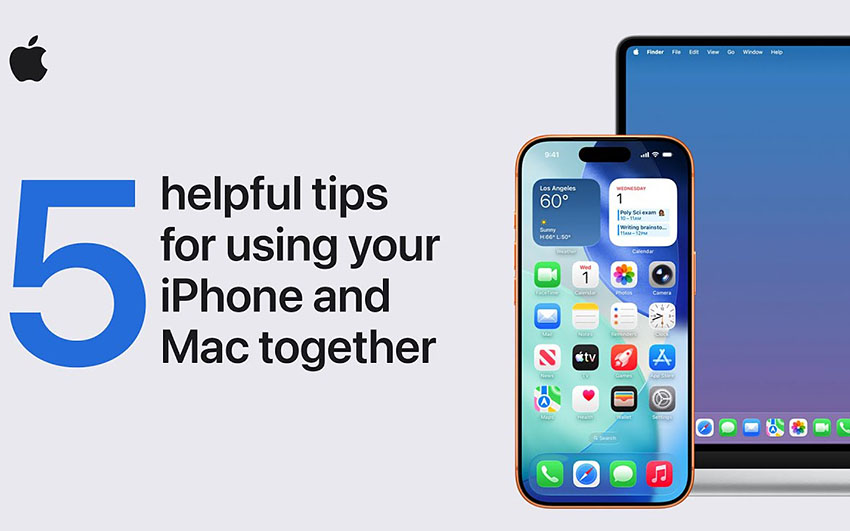
《iPhone News 愛瘋了》報導,你真的有把 iPhone 和 Mac 的價值用到極致嗎?很多人每天兩台設備都在用,卻不知道它們其實可以「無縫合作」,讓工作效率直接翻倍。那些看似麻煩的傳檔、整理資料,其實只要幾個功能就能瞬間搞定。
▋iPhone 與 Mac 連動:效率翻倍的關鍵設定
在開始之前,先確認這幾件事:
- 兩台裝置使用同一個 Apple 帳號
- 已更新到最新 iOS 與 macOS
- Wi-Fi、藍牙、Handoff 都已開啟
這三個條件,就是 Apple 生態系無縫體驗的核心。
▋技巧 1:Universal Clipboard 跨裝置複製貼上
▋直接在 iPhone 複製,Mac 貼上
你可以在 iPhone 複製文字、圖片甚至影片,然後直接在 Mac 貼上。
- iPhone 長按文字 → 點擊「複製」
- Mac 直接貼上(Command + V)
完全不用傳檔、不用 AirDrop,直接跨裝置完成。
這功能支援文字、照片、圖片、影片,幾乎所有常用內容。
▋技巧 2:AirPlay 投放畫面到 Mac 或電視
想把 iPhone 畫面放大?用 AirPlay 就對了。
- 打開 iPhone 影片或照片
- 點擊分享 → AirPlay
- 選擇你的 Mac 或 Apple TV
畫面會直接顯示在大螢幕上,而且控制仍然在 iPhone 手上。
▋適合使用情境
- 簡報展示
- 看片追劇
- 與朋友分享照片
▋技巧 3:用 iPhone 幫 Mac 掃描文件
這功能真的很多人不知道,但超實用!
▋操作方式
- 在 Mac 上右鍵 → 選擇「掃描文件」
- iPhone 相機自動開啟
- 對準文件 → 自動掃描
- 完成後直接出現在 Mac 上
不需要掃描機,iPhone 就是你的行動掃描器。
▋技巧 4:AirDrop 秒速傳檔
AirDrop 是 Apple 生態系最經典的功能之一。
- 選擇照片或檔案
- 點擊分享 → AirDrop
- 選擇你的 Mac
檔案會自動出現在 Mac 的「下載」資料夾。
| 傳輸方式 | 速度 | 便利性 |
|---|---|---|
| AirDrop | 極快 | 無線、免設定 |
| 慢 | 需上傳下載 | |
| USB 傳輸 | 中等 | 需接線 |
▋技巧 5:iPhone Widget 直接放到 Mac 桌面
現在你甚至可以把 iPhone 的 Widget 放到 Mac 桌面。
- 桌面右鍵 → 編輯 Widget
- 選擇 App
- 拖曳到桌面
沒有安裝在 Mac 的 App,也會顯示「來自 iPhone」。
這讓資訊同步變得更直覺,例如行事曆、天氣、提醒事項。
▋專業補充:為什麼 Apple 生態系效率這麼高?
根據跨裝置體驗(Cross-device UX)研究,當設備之間能做到低延遲同步與一致操作邏輯時,使用者的任務完成效率可提升超過 30%。
Apple 正是透過 Handoff、iCloud 與 Continuity 技術,打造這種「無縫體驗」。
▋真實使用心得:一旦習慣就回不去了
很多人一開始只用 AirDrop,但當你開始用:
- 跨裝置複製貼上
- iPhone 掃描文件到 Mac
- Widget 同步
你會發現,這不只是方便,而是整個工作流程被重寫。
《iPhone News 愛瘋了》表示,真正強大的不是某一台設備,而是它們一起工作的能力。當你每天都在 iPhone 和 Mac 之間切換時,你有沒有想過——你是在「用兩台設備」,還是已經開始「用一個完整的 Apple 生態系」了呢?
● Apple 相關內容:iPhone Mac 複製貼上教學、AirDrop 傳檔 Mac 方法、iPhone 掃描文件到 Mac
