
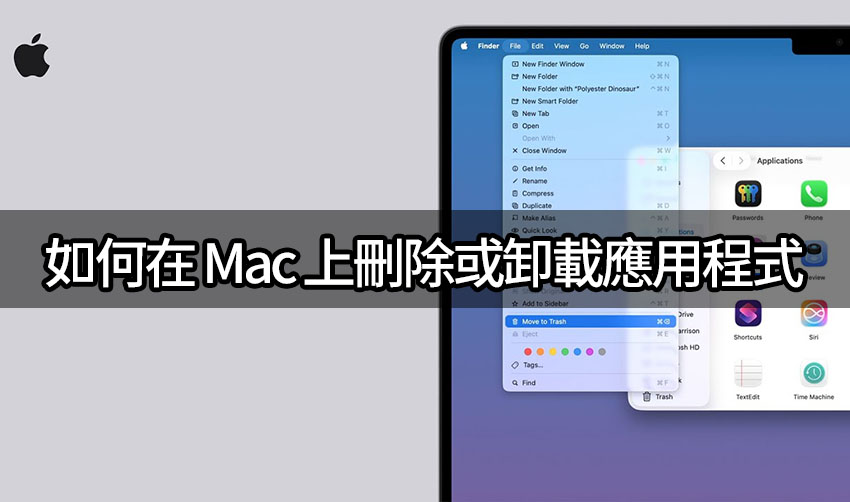
《iPhone News 愛瘋了》報導,你以為把 Mac App 拖到垃圾桶就真的「刪乾淨」了嗎?其實很多人每天都在誤會這件事!如果你沒有做最後一步,儲存空間根本沒有真正釋放,甚至還可能留下看不見的殘留檔案。
▋Mac 刪除 App 教學:很多人少做這一步
在 Mac 上刪除 App 其實很簡單,但真正關鍵的是「完整刪除流程」。
▋正確刪除 App 步驟
- 開啟 Finder
- 點擊「應用程式」
- 找到想刪除的 App
- 如果 App 正在執行,先關閉(Quit)
- 右鍵或上方選單 → 選擇「移到垃圾桶」
- 或直接拖曳 App 到垃圾桶
如果系統要求權限,可以使用 Touch ID 或管理員密碼 進行驗證。
▋關鍵重點:一定要清空垃圾桶
很多人以為拖進垃圾桶就完成了,但其實檔案還在佔用空間。
▋最後一步不可少
- 點擊 Finder 上方選單
- 選擇「清空垃圾桶」
- 再次確認清空
只有這一步完成,App 才算真正被刪除,儲存空間才會釋放。
▋刪除 App 不等於刪除資料?
這點非常重要,很多人會誤會:
| 項目 | 是否會被刪除 |
|---|---|
| App 本體 | 會 |
| 文件 / 使用者資料 | 不一定 |
| 訂閱服務 | 不會 |
也就是說,就算你刪掉 App,訂閱還是會繼續扣款,需要另外到 Apple 帳號取消。
▋專業補充:為什麼 Mac 不自動完全刪除?
根據系統設計原則,macOS 採用「保護使用者資料」優先策略。也就是說,系統會避免在刪除 App 時誤刪重要文件。
這種設計雖然安全,但也意味著使用者需要自行管理儲存空間。
▋進階建議:想更乾淨可以這樣做
- 檢查「文件」與「下載」資料夾
- 清理 App 殘留設定檔(進階用戶)
- 定期清空垃圾桶
▋很多人卡在「空間不夠」其實是這原因
不少 Mac 用戶會發現,明明刪了很多 App,容量卻沒增加多少。
通常原因就是:
- 忘記清空垃圾桶
- 殘留檔案沒有清理
這些小細節,才是真正影響效能的關鍵。
《iPhone News 愛瘋了》表示,Mac 的設計一直都是「簡單但不粗暴」,它保護你的資料,但也需要你多一點理解與管理。
下一次當你覺得容量不夠時,不妨問問自己——你是真的刪除了 App,還是只是把它們「暫時藏起來」而已呢?
● Apple 相關內容:Mac 刪除 App 空間沒增加原因、macOS 清空垃圾桶教學、Mac 如何完全移除應用程式
