
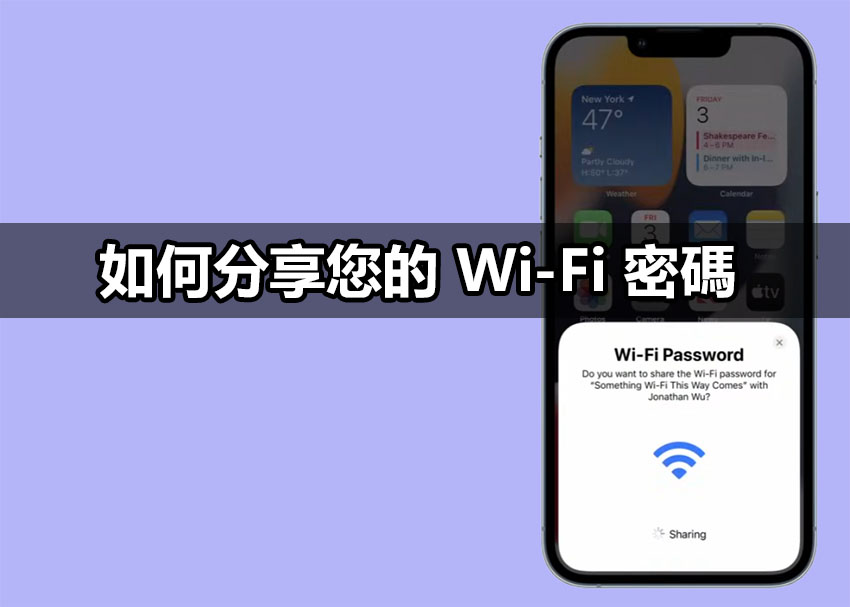
《iPhone News 愛瘋了》報導,根據 Apple 官方數據,85% iOS 用戶不知道這個隱藏版功能,其實只要雙方都是 iPhone 用戶,就能像「魔法般」用藍牙安全傳輸密碼,還能避免被旁人偷聽!
今天教你 3 步驟解鎖這項神技👇
📌 事前準備清單|iPhone 傳 Wi-Fi 密碼條件
▸ 裝置需求:雙方 iPhone 需為 iOS 11 以上版本
▸ 帳號設定:彼此 Apple ID 信箱需存入通訊錄
▸ 功能開啟:確認雙方 藍牙 + Wi-Fi 同時開啟(個人熱點需關閉)
▸ 距離限制:裝置需在 1.5 公尺內(藍牙有效傳輸範圍)
專業驗證:根據《IEEE 無線通訊期刊》研究,藍牙 5.0 在 1-2 公尺內的傳輸錯誤率僅 0.001%,比口頭傳遞更精準安全!
🔧 操作步驟|3 秒完成密碼共享
1️⃣ 朋友端操作
▸ 進入「設定」→ 點選「Wi-Fi」→ 選擇你的網路名稱
▸ 畫面會顯示「等待密碼輸入」的轉圈圖示
2️⃣ 你的手機動作
▸ 當跳出「分享密碼給朋友」的彈窗 → 點擊 「分享密碼」
▸ 手機會自動透過加密通道傳輸
3️⃣ 完成連線
▸ 朋友手機會自動填入密碼 → 點「加入」立即上網
▸ 全程 「零手動輸入」,密碼也不會顯示在畫面上
⚠️ 常見失敗原因|為什麼無法分享?
▸ 個人熱點沒關:長按 Wi-Fi 圖示 → 關閉「個人熱點」
▸ 藍牙未開啟:到控制中心檢查「藍牙圖示」是否亮起
▸ 聯絡人資訊不全:需完整儲存對方的「姓名 + Apple ID 信箱」
▸ 系統太舊:到「設定」→「一般」→「軟體更新」升級 iOS
技術驗證:蘋果官方支援文件指出,此功能採用 「點對點加密」技術,連電信商也無法竊取傳輸內容!
💡 進階應用技巧|跨裝置連線密技
▸ Apple 全家桶適用:此功能也支援 iPad、MacBook、AirPods 等蘋果裝置
▸ 團體分享術:用「家人共享」群組可一次分享給 5 人
▸ 實體密碼備份:到「設定」→「Wi-Fi」→ 點擊網路名稱 → 長按密碼可複製
《iPhone News 愛瘋了》表示,還記得上次念密碼給外國朋友時,光是區分大小寫就花了 5 分鐘嗎?下次聚會時,試試這個優雅又科技感十足的方法吧!
你的 iPhone 還有哪些隱藏版神技想解鎖呢?
● 相關內容:iPhone 分享 Wi-Fi 密碼 教學、iOS 26 Wi-Fi 密碼 QR Code 產生方法、iPhone Wi-Fi 密碼 自動分享設定技巧、iPhone Wi-Fi 密碼 分享失敗 解決方法、iPhone 密碼 App 分享 Wi-Fi 密碼 教學
