
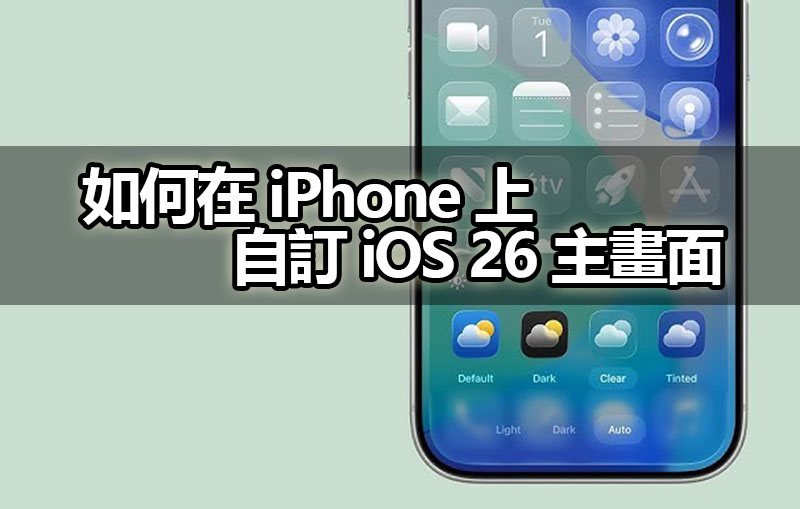
《iPhone News 愛瘋了》報導,你是不是常覺得自己的 iPhone 主畫面「千篇一律」?現在 iOS 26 給你一個全新的舞台,讓你把桌面玩出黑色、透明、染色等不同風格。
就像是幫手機穿衣服一樣,想要酷黑、想要清透,甚至想要彩色微醺感,全都自己決定。
▋快速上手操作步驟
只要長按主畫面,看到 App 抖動後,點左上角的「編輯」。接著進入「自訂」功能,就能改變 App 圖示與小工具的外觀。你甚至可以選擇把 App 圖示放大,還能隱藏文字標籤,讓畫面更乾淨俐落。
▋黑色模式與智慧切換
如果喜歡沉穩氛圍,可以點選「深色」,整個桌面瞬間變成酷炫黑。還嫌麻煩?直接用「自動」模式,白天亮色、晚上深色,讓 iPhone 自動幫你切換。
根據 Apple 的研究,深色介面能減少眼睛疲勞,晚上使用更舒適。
▋透明與染色風格
除了黑與白,你還可以玩透明或染色效果。透明模式讓桌布直接穿透圖示與 Dock,看起來更有空間感。
染色模式則提供顏色與飽和度滑桿,讓你調整成專屬的個人色調。想要夢幻紫、活力橘?隨你調。
▋研究數據補充
根據 Statista 在 2025 年的報告,超過 65% 的 iPhone 用戶在安裝新系統後,會立刻嘗試「外觀自訂」功能。
心理學研究也指出,使用者在能自由調整數位工具的外觀後,滿意度與使用黏著度平均提升 30% 以上。這意味著,自訂主畫面不只是好玩,更能提升你每天用手機的心情體驗。
《iPhone News 愛瘋了》表示,iOS 26 的主畫面自訂功能,不只是讓你的 iPhone 更漂亮,更像是替生活加入一點「設計感」。那麼,你會選擇讓手機變得酷黑低調,還是清透繽紛呢?
● 相關內容:iOS 26 主畫面自訂技巧、iPhone 主畫面透明圖示、iOS 26 深色模式教學、iPhone 桌布穿透效果、iOS 26 染色外觀設定
