
《iPhone News 愛瘋了》報導,你敢把 Apple Vision Pro 借給朋友玩嗎?在 visionOS 26 之前,很多人可能會猶豫,因為裡頭有個人資料、手勢與眼動設定。
但現在 Apple 推出「Guest User 模式」,讓你能安全又輕鬆地和朋友共享 Vision Pro 體驗,同時保護隱私,還能指定他們能用哪些 App。
▋什麼是 Apple Vision Pro 的 Guest User 模式?
簡單來說,Guest User 就像是「訪客帳號」。朋友戴上你的 Apple Vision Pro 後,可以用你授權的 App 和功能,但無法存取你的 Optic ID、生物辨識或 Apple 帳號。
根據 IDC 2024 的市場研究,高達 65% 的消費者擔心 VR/AR 裝置的隱私風險,而 Guest User 模式正是解決方案之一。
▋如何啟動 Guest User?三步驟快速設定
步驟 1:先確認裝置相容
確保你的 iPhone 或 iPad 與 Apple Vision Pro 都更新到最新系統,並登入同一個 Apple 帳號,開啟 Wi-Fi 和藍牙,還要啟用雙重驗證。
步驟 2:在 Vision Pro 啟用訪客功能
打開「設定」,進入 Optic ID 與密碼,輸入你的密碼後,向下捲動並啟用「允許透過附近裝置啟動 Guest User」。接著,選擇要連線的 iPhone 或 iPad,再輸入一次密碼即可。
步驟 3:開始 Guest User 體驗
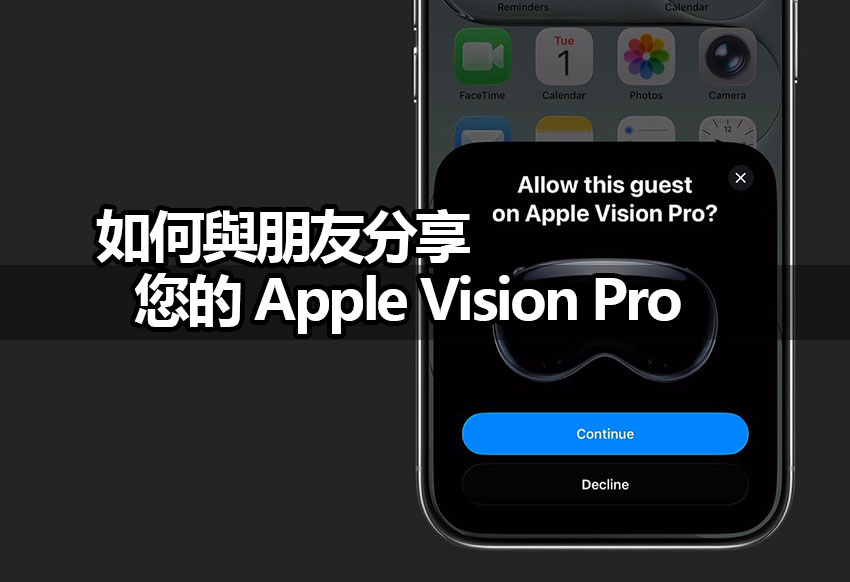
朋友戴上裝置後,按下 Digital Crown,你的 iPhone 會跳出提示。點「繼續」後,你可以選擇「所有 App」或「僅限部分 App」給訪客使用。若對方有自己的 iPhone 或 iPad (iOS 26 以上),甚至能把手勢與眼動設定儲存起來,以後使用任何 Vision Pro 都能快速登入。
▋共享體驗的貼心細節
當 Guest User 啟動後,你可以同步看到訪客的畫面,方便引導他們操作。如果訪客需要啟用輔助功能或重新校正,也能透過控制中心完成。
一旦他們取下裝置,Guest User 就會自動結束,你的 Vision Pro 會立即回到個人設定。
▋共享卻不失隱私
根據 Deloitte 的調查,超過 70% 的使用者希望 VR/AR 裝置能支援「多使用者模式」,而 Apple 的 Guest User 剛好滿足這項需求。它讓 Vision Pro 不再只是個人專屬,而是能在派對、家庭聚會甚至教育場合中,安心共享的工具。
《iPhone News 愛瘋了》表示,Apple Vision Pro 的 Guest User 功能,不只是「借朋友玩」那麼簡單,而是打造了一個「隱私可控、體驗共享」的新模式。
未來,你會願意讓誰第一個戴上你的 Vision Pro,走進屬於你打造的數位世界呢?
● 相關內容:Apple Vision Pro Guest User 模式、visionOS 26 訪客設定、Apple Vision Pro 隱私保護、Apple Vision Pro 如何借朋友、Apple Vision Pro 多使用者功能
