
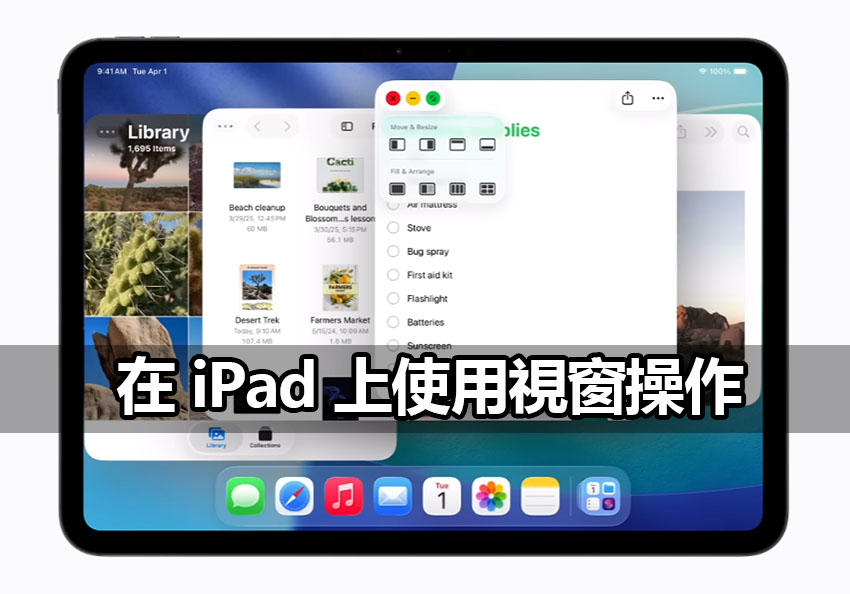
《iPhone News 愛瘋了》報導,你有沒有想過,在 iPad 上也能像電腦一樣同時打開多個 App,還能任意調整大小、拖拉內容?這就是 iPadOS 26 的 Windowing 新功能,讓多工操作變得超順超聰明!
▋什麼是 Windowing?為什麼它這麼酷
Windowing 是一種讓 App 放在「可調整大小的視窗」裡的操作方式。你可以同時開多個 App、拖圖片或文字到另一個 App 裡,就像在桌機上一樣多工。對喜歡一邊記筆記、一邊看資料的同學來說,這功能根本救星!
▋如何開啟 Windowed Apps(設定步驟)
▋步驟 1:開啟設定
打開 iPad 的設定,找到「Multitasking and Gestures」區域,開啟 Windowed Apps 開關。開好後回到主畫面,就能開始體驗了!
▋用 Notes 練習:調整視窗大小
1. 在主畫面打開一個 App,我們以 Notes 為例。
2. 如果 App 佔滿全螢幕,請在螢幕右下角找到小把手,按住並拖拉就能改變大小。
▋移動視窗與部分螢幕外顯示
當你把視窗縮小後,把它從頂部拖動,就能移到螢幕上任意位置。你甚至可以讓一部分視窗藏在螢幕邊緣,方便隨手叫出使用。
▋把 App 並排使用(Tile 模式)
想要兩個 App 並排顯示,可以這樣做:
- 把 Photos 視窗從頂部拖拉,然後輕彈(flick)到螢幕左側。
- 把 Notes 視窗從頂部拖拉,再輕彈到螢幕右側。
- 兩個 App 並排後,拖拉中間的分隔線就能同時調整大小。
▋在 App 之間拖拉內容
例如你想把相片從 Photos 拉到 Notes 裡,只要長按圖片,然後拖進另一個視窗,放開就完成了!這對寫報告、做筆記都超有幫助。
▋管理視窗:縮小、關閉與 App Switcher
點選任何 App 左上的視窗控制鈕,會看到「縮小(Minimize)」、「關閉」與「重新排列」選項。縮小後的 App 會留在 App Switcher 裡,隨時可再次開啟。
▋切換主畫面與叫出其他 App
從底部往上輕掃,會顯示主畫面與小工具(Widget);點一下就能開啟新 App。想看所有目前開著的 App,打開 App Switcher,往右滑可查看最近使用的 App。
▋快速配置視窗版面(Layouts)
長按視窗控制鈕,會出現幾種版面配置(例如「Quarters」四等分),你可以一鍵把多個 App 放到螢幕不同角落,超方便!
▋實用技巧對照表
| 動作 | 操作方式 | 用途 / 好處 |
|---|---|---|
| 開啟 Windowed Apps | 設定 → Multitasking and Gestures → 開啟 Windowed Apps | 啟動可調整視窗的功能 |
| 調整視窗大小 | 拖拉螢幕右下角的把手 | 同時瀏覽多個 App,分配螢幕空間 |
| 並排 App(Tile) | 拖拉視窗頂部,輕彈到左右側 | 比對資料或拖拉內容更方便 |
| 縮小 / 恢復 App | 點左上角控制鈕 → Minimize | 暫時隱藏 App,保留在 App Switcher |
| 快速版面 | 長按控制鈕 → 選擇版面(如 Quarters) | 一鍵完成視窗排列 |
1. 如果你常用 iPad 寫報告或整理資料,建議先想好使用順序(例如 Notes → Photos → Files),能讓效率提升 30% 以上。
2. 同時開太多 App 可能讓 iPad 變慢,若出現延遲,請先關掉不需要的 App。
▋新手練習挑戰
- 練習 1:開 Notes,縮小視窗並移到右側。
- 練習 2:開 Photos,把一張圖片拖進 Notes。
- 練習 3:長按控制鈕,選 Quarters,在四個角落放四個 App。
現在你已經學會在 iPad 上使用 Windowing 了!試著用 10 分鐘練習上面的小任務,你會發現整個操作體驗更順手、更聰明!
《iPhone News 愛瘋了》表示,你最想讓哪兩個 App 並排使用?如果能像電腦一樣自由拖拉,你會用它來做什麼?
● Apple 相關內容:iPadOS 26 Windowing 教學、iPad 並排 App 使用方法、怎麼在 iPad 拖拉圖片到 Notes、iPad 多工作業設定教學、iPad 視窗調整快速上手
