
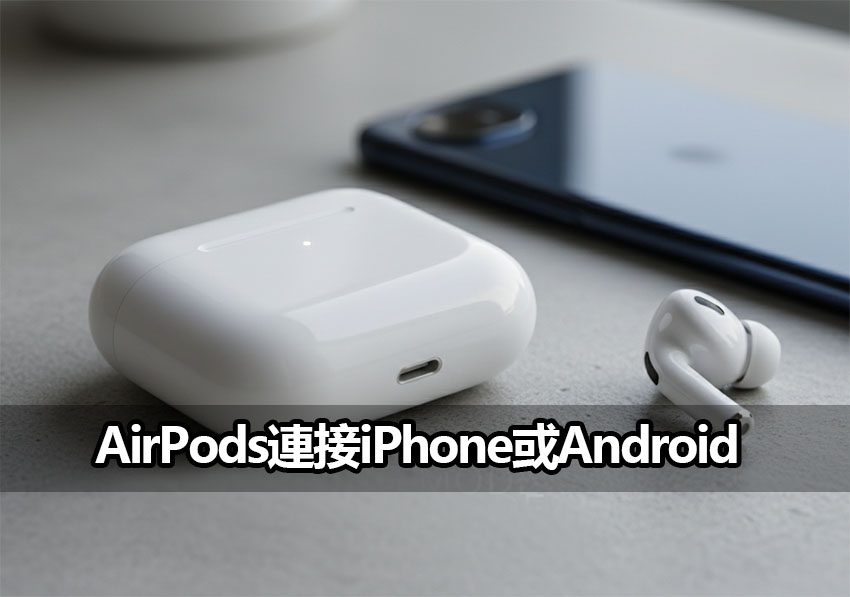
《iPhone News 愛瘋了》報導,當你第一次打開 AirPods 的充電盒,結果 iPhone 就自動跳出連線畫面,那一刻是不是覺得「哇,太神奇了吧!」?其實,這背後藏著 Apple 精心設計的藍牙連線邏輯。
今天就讓我們用超簡單的方式,教你 AirPods 如何連接 iPhone 與 Android 手機,再也不用手忙腳亂找不到配對鍵!
▋自動連線教學:AirPods 跟 iPhone 的「一見鍾情」
首先,如果你使用的是 iPhone,那連線幾乎是「無痛」的。打開 AirPods 充電盒靠近 iPhone,螢幕上就會跳出提示視窗,按一下「連線」即可完成。
若是使用 AirPods Max,只要從 Smart Case 取出耳機,當出現提示視窗後,點選「連線」並按照畫面步驟設定,最後點「完成」。接下來,你的 AirPods 會自動與所有登入同一個 Apple ID 的裝置同步使用,包含你的 iPad、Mac、甚至 Apple Watch。
這背後的秘密,是 Apple 的「iCloud 同步藍牙裝置認證機制」,能讓你的耳機在多裝置間自動切換,不需要重複配對。
▋手動連線方式:如果畫面沒跳出提示該怎麼辦?
有時候你打開 AirPods 卻沒有出現動畫,別慌!這時可以手動配對。打開 iPhone 的「設定」→「藍牙」,確保藍牙已開啟。
● 沒有按鍵的充電盒
確定耳機在盒內,靠近 iPhone,打開上蓋後雙擊盒子正面,看到指示燈閃爍就代表進入配對模式。
● 有按鍵的充電盒
打開上蓋後,按住背後的設定鍵直到白燈閃爍,再回到 iPhone 的藍牙清單裡找到 AirPods,點一下名稱就能連線。
● AirPods Max
從 Smart Case 拿出後,長按右側上方的「降噪控制鍵」直到白燈閃爍,然後在 iPhone 的藍牙列表中選擇連線即可。
| AirPods 型號 | 配對按鍵位置 | 配對指示燈 |
|---|---|---|
| AirPods / AirPods Pro | 背面設定鍵或前方雙擊 | 閃爍白燈 |
| AirPods Max | 右耳上方降噪控制鍵 | 閃爍白燈 |
▋Android 手機也能用!教你正確配對方式
別以為 AirPods 只能搭配 iPhone,其實任何支援藍牙的手機都可以使用。只要在 Android 裝置中打開「設定」→「已連接裝置」→「配對新裝置」,接著根據你的耳機類型操作:
● 沒有按鍵的充電盒
打開盒蓋、雙擊盒子前方直到狀態燈閃爍,這時你的 AirPods 就會出現在 Android 的藍牙清單中。
● 有按鍵的充電盒
長按背後的設定鍵直到白燈閃爍後,再在 Android 手機上點選「AirPods」即可連線。
● AirPods Max
從 Smart Case 拿出後,長按降噪控制鍵,直到狀態燈閃爍白光,然後選擇藍牙列表中的 AirPods Max 進行配對。
一旦連上,你就能用 AirPods 在 Android 上聽音樂、接電話、甚至開線上會議。不過要注意,部分 Apple 專屬功能(如自動切換裝置、空間音訊)在 Android 上無法使用。
▋為什麼 AirPods 這麼好用?
根據 Counterpoint Research 2024 年的市場數據,全球無線耳機中,AirPods 仍穩居第一,市佔率超過 30%。主要原因就是它的「即時連線、智慧切換」體驗,讓人一試成主顧。
許多使用者表示,開蓋秒連線、語音清晰穩定 是他們選擇 AirPods 的最大理由。
《iPhone News 愛瘋了》表示,AirPods 不只是一副耳機,它代表了 Apple 對「使用者體驗」的極致追求。那你呢?你會選擇讓 AirPods 成為你每天醒來聽音樂、開會、追劇的第一個夥伴嗎?
● Apple 相關內容:AirPods 連線教學、AirPods 無法配對、AirPods 連接 Android、AirPods Max 配對方式、AirPods 使用技巧

發表留言