
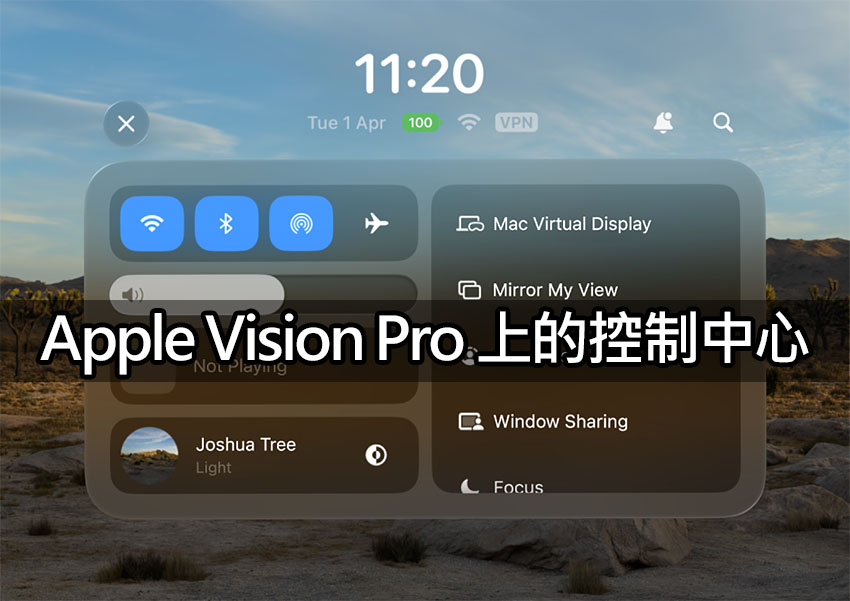
《iPhone News 愛瘋了》報導,你有沒有覺得剛戴上 Apple Vision Pro 的時候,手就像不知道該往哪擺一樣?想調個音量或看個電量,卻在空中抓半天抓不到東西?別慌!這不是你笨,是因為這台「空間運算設備」把按鈕都藏在空氣裡啦!
今天我們要教你如何像《哈利波特》揮舞魔杖一樣,召喚出超強大的控制中心 (Control Center)。只要學會這個手勢,不管是搭飛機、借朋友玩,還是連接電腦,通通只要一秒鐘就能搞定。準備好了嗎?讓我們一起來解鎖這些隱藏功能吧!
▋ 第一招:召喚術!如何叫出控制中心?
在 iPhone 上我們要從螢幕角落滑下來,但在 Apple Vision Pro 裡,你的手就是遙控器。這動作超級帥氣,請跟著我做:
- 看著你的手心: 就像你要看手相一樣,把手掌張開面對自己。
- 翻轉手掌: 接著把手翻過去,讓手背面對自己(手心向外)。
- 見證奇蹟: 這時候你會看到一顆小小的「漂浮球」或狀態列出現,上面有電量和時間。
- 捏合點擊: 用手指輕輕點一下那個狀態列,控制中心 就會彈出來囉!
💡 專家小知識: 為什麼要這樣設計?這運用了機身上的 LiDAR 光學雷達 和下向鏡頭。根據人體工學研究,翻轉手腕是一個非常明確的「意圖信號 (Intent Signal)」,能避免你只是在抓癢卻誤觸開關。這種互動設計的精準度高達 99% 喔!
▋ 第二招:控制中心裡藏了什麼寶藏?
打開之後,你會發現這裡就像是一個多啦A夢的百寶袋。左邊是你熟悉的 Wi-Fi、音量和音樂播放控制。右上角可以快速看通知。但最厲害的是右邊那些「獨家功能」:
常用的神奇功能表
| 功能名稱 | 功能介紹 | 什麼時候用? |
|---|---|---|
| Mac 虛擬顯示器 | 把 Mac 電腦畫面無線投射到空中,還能變成超寬螢幕。 | 想把筆電螢幕變大、變多工時。 |
| 訪客使用者 (Guest User) | 讓朋友體驗你的 Vision Pro,但限制他們能看到的 App。 | 過年親戚小孩吵著要玩,但你怕隱私外洩時。 |
| 旅行模式 (Travel Mode) | 穩定畫面,防止因交通工具晃動導致視窗亂飄。 | 搭飛機、高鐵或坐在副駕駛座時必開! |
▋ 第三招:不想翻手?用「眼睛」也能控制!
如果你覺得一直翻手很累,或者手剛好在拿飲料不方便,Apple 其實藏了一個「懶人秘技」,讓你用眼神就能召喚選單。這藏在「輔助使用」設定裡:
- 打開「設定 (Settings)」。
- 左邊選單往下滑,找到「輔助使用 (Accessibility)」。
- 找到「身體與動作」區塊,點選「互動 (Interaction)」。
- 開啟「向上看以使用控制中心 (Look Upwards for Control Center)」。
設定好之後,你的視野正上方會出現一個小小的「箭頭」。以後只要往上看並點擊那個箭頭,控制中心就會掉下來啦!你還可以調整這個箭頭的位置,看是要偏左還是偏右,隨你高興。
▋ 同場加映:打造你的專屬介面
就像 iPhone 一樣,這裡的按鈕也是可以自己新增或刪除的喔!
只要進入「設定」>「控制中心」,你會看到一堆可以添加的功能。點擊綠色的「+」號,就能把像是「螢幕錄製」、「手部追蹤」等功能加進去。把最常用的放在手邊,這才是專業玩家的樣子嘛!
《iPhone News 愛瘋了》表示,Apple Vision Pro 的控制中心設計邏輯,其實就是為了讓我們在虛擬世界中也能有「腳踏實地」的掌控感。透過手勢與眼球追蹤的結合,科技不再是冷冰冰的機器,而是像身體延伸的一部分。
學會這些小技巧,你不僅能省下大把找設定的時間,還能在朋友面前秀一波「科技魔法」。說真的,既然花了大錢買這台設備,如果只會用基本功能豈不是太可惜了嗎?你最想把哪一個功能加進你的控制中心捷徑裡呢?
● Apple 相關內容:Apple Vision Pro 控制中心手勢、Vision Pro 旅行模式設定、Vision Pro 訪客模式教學、visionOS 輔助使用設定、Apple Vision Pro 快捷鍵技巧
