
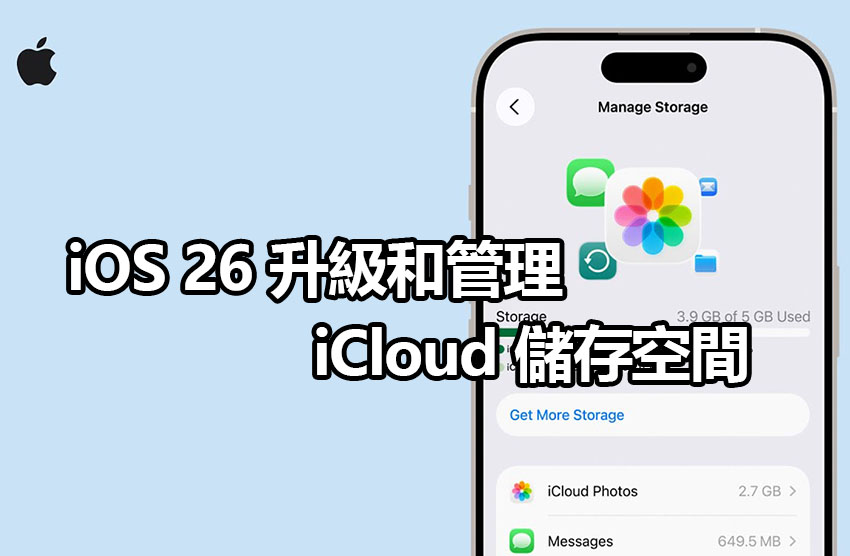
《iPhone News 愛瘋了》報導,有沒有過這種崩潰時刻?拍到一半,螢幕跳出「iCloud 空間不足」,照片卡在雲端上不去。別擔心,其實用 iPhone 就能輕鬆升級 iCloud 儲存方案,還能靠幾個小技巧,把雲端空間整理得乾乾淨淨!
▋iCloud 空間升級:如何選擇適合的方案
打開「設定 → 點你的名字 → iCloud」,你會看到彩色的儲存空間長條圖,清楚顯示哪些 App 吃掉最多容量。想升級?只要點「取得更多儲存空間」或「更改儲存方案」,就能選擇最適合你的 iCloud+ 方案。
目前 Apple 提供從 50 GB、200 GB 到 2 TB 的選項,根據 2024 年 CIRP 調查,有高達 46% 的 iPhone 用戶最常選擇 200 GB,因為最符合「照片一堆但又不想太貴」的需求。
▋刪掉沒用的檔案:管理 iCloud 空間必備技巧
iCloud Photos 照片與影片
在 iCloud 設定中,點「照片」後再點「檢視照片與影片」。Apple 會依據檔案大小給你建議,像是刪除過大的影片或重複的照片。根據 Apple 官方資料,平均每人能釋放出 15%~20% 的空間。
Messages 訊息與附件
很多人不知道,訊息裡的影片、圖片其實超佔空間。直接進入 Messages,刪掉那些早已不需要的檔案,就能立刻省下一大塊儲存容量。
iCloud Backups 備份管理
點進「備份」,你會看到所有 Apple 裝置的資料佔用。點選某一台裝置後,可以決定要不要備份某些 App,甚至整個刪除不需要的舊裝置備份。建議先把重要資料複製到電腦或外接硬碟,再來清理,避免資料一去不回。
iCloud Drive 檔案清理
最後進入「iCloud Drive」,點「檢視檔案」就能刪掉舊文件。這裡常常藏著你忘記的 PDF、下載的檔案,整理一下就能空出更多空間。
▋實用數據:為什麼要定期清理 iCloud?
根據 IDC 的研究,全球雲端儲存用戶平均有 25%~30% 的資料屬於重複或不必要的檔案。換句話說,你 iCloud 裡至少有四分之一的資料是可以清掉的!
《iPhone News 愛瘋了》表示,iCloud 空間管理說難不難,但真正能做到定期清理的人卻不多。只要花幾分鐘整理,不僅能省下升級費用,還能讓 iPhone 與 iCloud 跑得更順暢。
那麼,你上一次清理 iCloud,是什麼時候呢?
● 相關內容:iCloud 空間不足怎麼辦、iCloud+ 升級教學、iPhone iCloud 空間管理、iCloud 照片清理技巧、iCloud 備份刪除方法
