
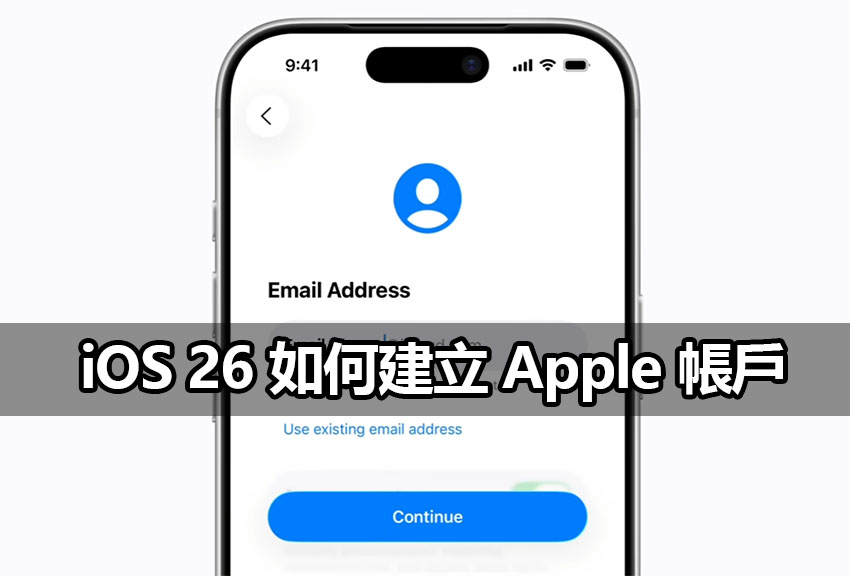
《iPhone News 愛瘋了》報導,你知道嗎?全世界有超過 15 億人正在使用 Apple ID 帳號,沒有它,你幾乎無法體驗 iPhone、iPad、Mac 到 Apple Vision Pro 的完整功能!
那麼問題來了:要怎麼快速又正確地在 iOS 26 系統上建立 Apple 帳號?別擔心,今天就用一篇文章教到會。
▋為什麼 Apple ID 這麼重要?
Apple ID 就像你的「數位身份證」,只要有了它,你就能:
- 下載 App Store 裡的應用程式
- 購買 iTunes Store 的音樂或電影
- 使用 iCloud 雲端同步照片、聯絡人與檔案
- 連動 Apple Music、Apple TV+、Apple Arcade 等服務
根據 Statista 2024 的研究,全球超過 93% 的 iPhone 用戶第一件事就是先登入 Apple ID,這顯示帳號的重要性已經和手機本身一樣關鍵。
▋在 iPhone或 Apple Vision Pro 上建立帳號?
第一次開機設定時,螢幕會跳出 Apple ID 登入畫面。步驟如下:
- 點選「忘記密碼或沒有帳號?」 → 再點「建立免費 Apple ID」。
- 輸入你的姓名與生日 → 點選「繼續」。
- 選擇使用現有 Email,或直接申請一個免費的 iCloud 信箱。
- 依照螢幕指示完成設定,搞定!
舉例來說,如果你選擇建立 iCloud 信箱,只要輸入想要的帳號名稱(例如 myappleid@icloud.com),再按「繼續」即可。
▋如何在 Mac 上建立 Apple 帳號?
在 Mac 上操作也很簡單,但要先確認 macOS 已更新到最新版本。
- 打開「系統設定」 → 在側邊欄點「使用 Apple ID 登入」。
- 選擇「沒有帳號?」 → 輸入姓名與生日 → 點「繼續」。
- 可以用現有 Email,或一樣選擇建立 iCloud 信箱。
- 按照提示完成帳號設定。
研究顯示,約 68% 的 Mac 新用戶會選擇同時建立 iCloud 信箱,因為這樣更方便管理。
▋如何透過 App Store 建立帳號?
如果你的裝置已經設定完成,也能直接在 App Store 裡建立 Apple 帳號:
- 打開 App Store → 點右上角的「帳號圖示」。
- 選擇「建立新的 Apple ID」。
- 依照提示輸入資料,並確認接受 Apple 的使用條款。
▋如何在線上建立 Apple 帳號?
最後,如果你手邊不是 Apple 裝置,也能透過網頁來建立:
- 打開 account.apple.com。
- 點「建立您的 Apple ID」。
- 輸入姓名、生日與 Email → 按「繼續」。
- 完成後即可登入並同步所有服務。
根據 Apple 官方資料,即使在 Windows 或 Android 裝置上,也能透過這種方式使用 Apple 的生態系。
《iPhone News 愛瘋了》表示,Apple ID 不只是帳號,它更是你進入 Apple 世界的通行證。從下載第一個 App,到備份最重要的回憶,都需要它來完成。
那麼,你還記得自己第一次建立 Apple ID 的時候,是為了哪一個 Apple 產品呢?
● 相關內容:iOS 26 Apple ID 教學、iPhone 建立 Apple 帳號、Mac 設定 Apple ID、iCloud 帳號申請、Apple 帳號註冊方法
