
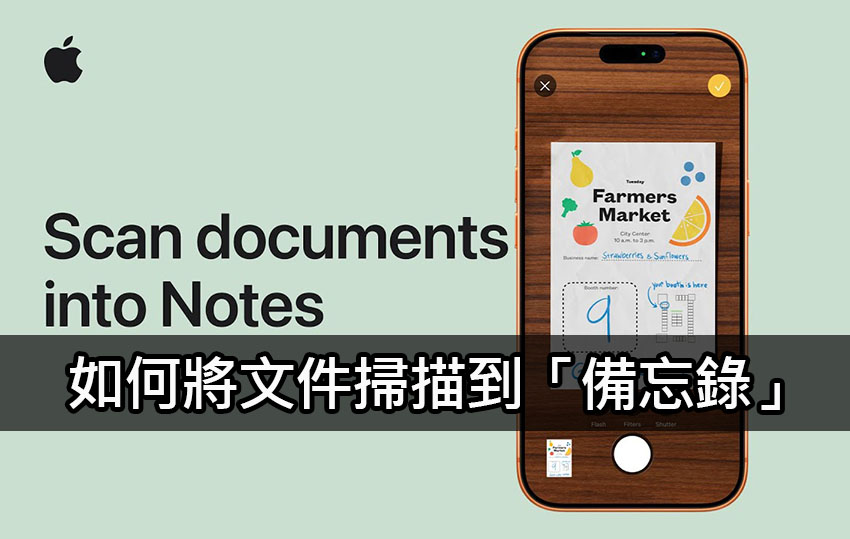
《iPhone News 愛瘋了》報導,你是不是也遇過這種情況:桌上堆滿紙本文件、收據、合約,想存到 iPhone 裡卻不知道怎麼辦?其實很多人不知道,iPhone 內建的「備忘錄 (Notes) 文件掃描功能」早就幫你把掃描機放進口袋裡了。
只要幾秒鐘,就能把紙本文件變成清晰的數位檔案,直接存在 iPhone 或 iPad 的「備忘錄」裡,而且完全免費。對每天使用 Apple 裝置的用戶來說,這根本是被低估的神功能。
▋ iPhone 備忘錄掃描文件:其實比你想像更簡單
如果你正在使用 iPhone 或 iPad 的「備忘錄」App,掃描文件只需要幾個簡單步驟:
▋ 用 Notes 掃描文件的 4 個步驟
- 打開「備忘錄」App,進入你正在編輯的筆記。
- 點擊下方的 附件按鈕(📎)。
- 選擇 「掃描文件」。
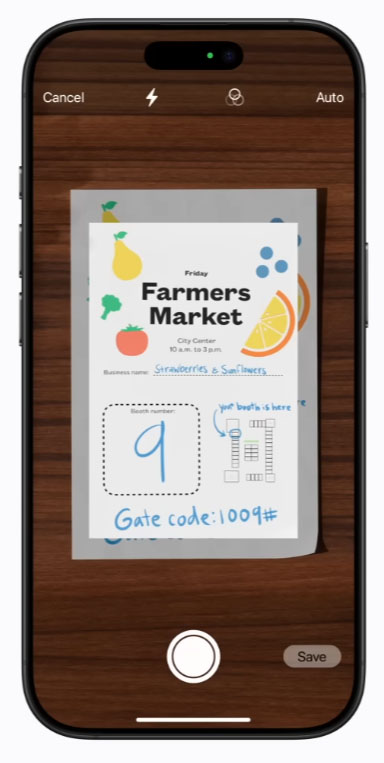
- 將 iPhone 相機對準文件,畫面會自動辨識並掃描。
當文件完整出現在螢幕中時,iPhone 會自動捕捉影像並完成掃描。整個過程就像拍照一樣簡單,但輸出效果卻像專業掃描機。
▋ 掃描完成後還能做什麼?備忘錄的隱藏功能
很多人以為掃描完成就結束了,其實「備忘錄」還有不少貼心功能:
▋ 掃描設定可以自由調整
- 調整 Flash 閃光燈,在昏暗環境也能清楚掃描
- 套用 濾鏡(黑白、灰階、彩色)讓文字更清晰
- 切換 自動快門 / 手動快門
▋ 一次掃描多頁文件
如果是合約或多頁文件,你可以連續掃描多張頁面,全部會整合成同一個文件。
掃描完成後只要按下 Save 儲存,文件就會直接保存在「備忘錄」裡。
▋ iPhone 掃描文件功能有多實用?
很多 Apple 用戶開始用之後才發現,生活裡其實有很多場景會用到:
| 使用情境 | 實際用途 |
|---|---|
| 工作文件 | 掃描合約、報價單、會議文件 |
| 學生筆記 | 掃描課堂講義或白板內容 |
| 生活收據 | 保存保固、報帳收據 |
| 重要證件 | 備份身分證、護照影本 |
根據 Statista 行動生產力研究,超過 68% 的智慧手機用戶會用手機取代傳統掃描機,而 Apple 的 「備忘錄」掃描功能之所以受歡迎,是因為它不需要額外下載 App,也不需要訂閱費。
▋ Apple 用戶常忽略的效率神器
很多 iPhone 用戶每天都在用「備忘錄」記錄事情,但卻沒有發現這個小秘密:備忘錄其實是一個隨身文件管理系統。
掃描後的文件不只可以存在筆記裡,還能:
- 分享到 Mail 或 AirDrop
- 匯出為 PDF
- 與 iCloud 同步到 Mac、iPad
換句話說,當你拿起 iPhone 的那一刻,其實就等於隨身帶著一台掃描機。
《iPhone News 愛瘋了》表示,科技真正的魅力從來不是複雜,而是讓生活變得更簡單。當 Apple 已經把掃描機藏在 iPhone 裡,你還會繼續把文件堆在桌上嗎?還是現在就打開「備忘錄」試試看,讓你的工作與生活都輕鬆一點呢?
● Apple 相關內容:iPhone 備忘錄掃描文件教學、iPhone 如何用 Notes 掃描文件、iPhone 文件掃描功能使用方法
