
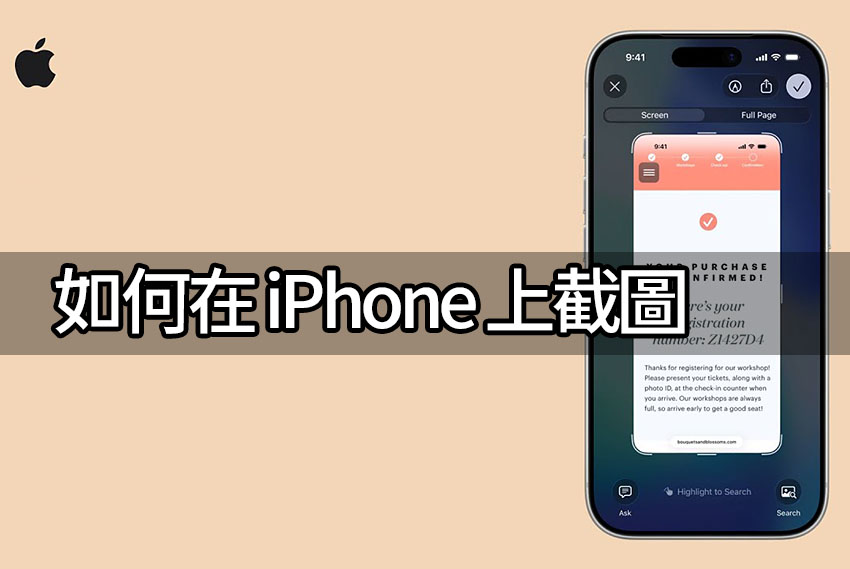
《iPhone News 愛瘋了》報導,你每天都在用 iPhone,但你真的會「截圖」嗎?很多人以為只是按兩個按鍵而已,但其實從 iOS 新版本開始,截圖早就不只是截圖,還能查資料、做筆記、甚至直接用 AI 理解畫面內容,完全顛覆你對這個功能的想像。
▋iPhone 截圖教學:Face ID 機型最簡單方法
如果你使用的是支援 Face ID 的 iPhone(像 iPhone 15、iPhone 16 系列),截圖方式非常直覺:
▋操作方式
- 同時按下側邊按鈕 + 音量增加鍵
畫面會閃一下,代表截圖成功,左下角會出現預覽縮圖。
▋截圖不只是圖片:還能直接編輯與標記
點擊左下角縮圖,你可以立刻進行編輯:
- 畫重點:用筆工具標示重要內容
- 加入文字:補充說明或備註
- 裁切畫面:只留下需要的部分
這讓截圖直接變成溝通工具,而不是單純的圖片。
▋AI 功能:讓截圖變聰明(Apple Intelligence)
如果你的裝置支援 Apple Intelligence,你還可以:
- 點擊「Ask」詢問畫面內容
- 快速理解圖片資訊
- 直接取得相關答案
截圖 → 理解 → 行動,一步完成。
▋截圖還能搜尋與查詢資料
你可能不知道,其實截圖裡的文字可以直接操作:
- 長按文字 → 高亮搜尋(Highlight to Search)
- 點擊搜尋 → 找到相關網頁內容
這背後是 Live Text 技術,讓圖片中的文字變得「可互動」。
▋截圖存哪裡?你可以自己決定
編輯完成後,點擊右上角「完成」,你可以選擇:
| 儲存位置 | 用途 |
|---|---|
| 照片 App | 日常保存、快速查看 |
| 檔案 App | 工作文件整理 |
| 備忘錄 | 筆記與整理資料 |
如果你不想保留,也可以直接按關閉刪除。
▋專業補充:為什麼截圖功能越來越重要?
根據數位工作流研究,超過 70% 使用者會用截圖記錄資訊,包含工作、學習與日常生活。Apple 將截圖與 AI、文字辨識結合,讓它從「紀錄工具」升級為資訊處理入口。
▋真實使用心得:你會開始「依賴截圖」
很多人一開始只是用來存畫面,但用久後會發現:
- 看到重要資訊就截圖
- 用標記快速溝通
- 直接從截圖找答案
截圖已經不只是備份,而是你的「第二記憶」。
《iPhone News 愛瘋了》表示,當一個簡單的功能可以幫你記住、理解、甚至幫你思考時,它就不再只是工具。下一次你按下截圖鍵時,也許可以想想——你是在「保存畫面」,還是在「延伸你的記憶」呢?
● Apple 相關內容:iPhone 截圖怎麼用 Face ID、iPhone 截圖文字辨識教學、Apple Intelligence 截圖功能
